
原廠文章
Vigor 路由器 防火牆 如何申請免費憑證
設定順序大概就是
申請 MyVigor
註冊 Vigor Router Firewall 路由器 防火牆
申請 DrayDDNS
申請 CA SSL 憑證
本文件將說明如何使用DrayDDNS,DrayDDNS為居易科技所提供之動態DNS網域服務,方便使用者在只有浮動外部IP的狀態下,可使用網址對應IP的方式連線到路由器,下面將以Vigor2136做示範。
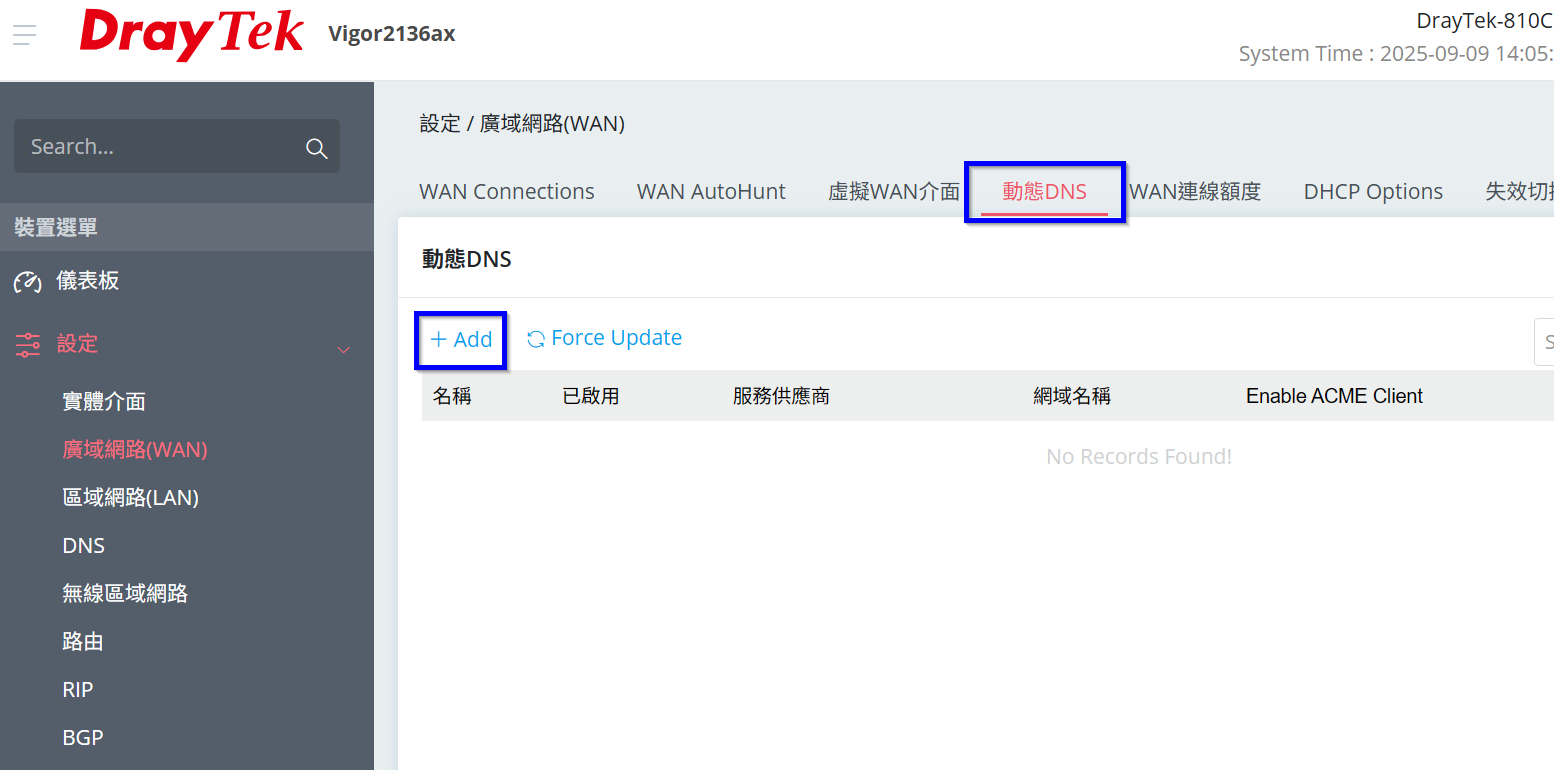
1. 登入路由器後點選[設定 > 廣域網路 > 動態DNS],點選Add新增。
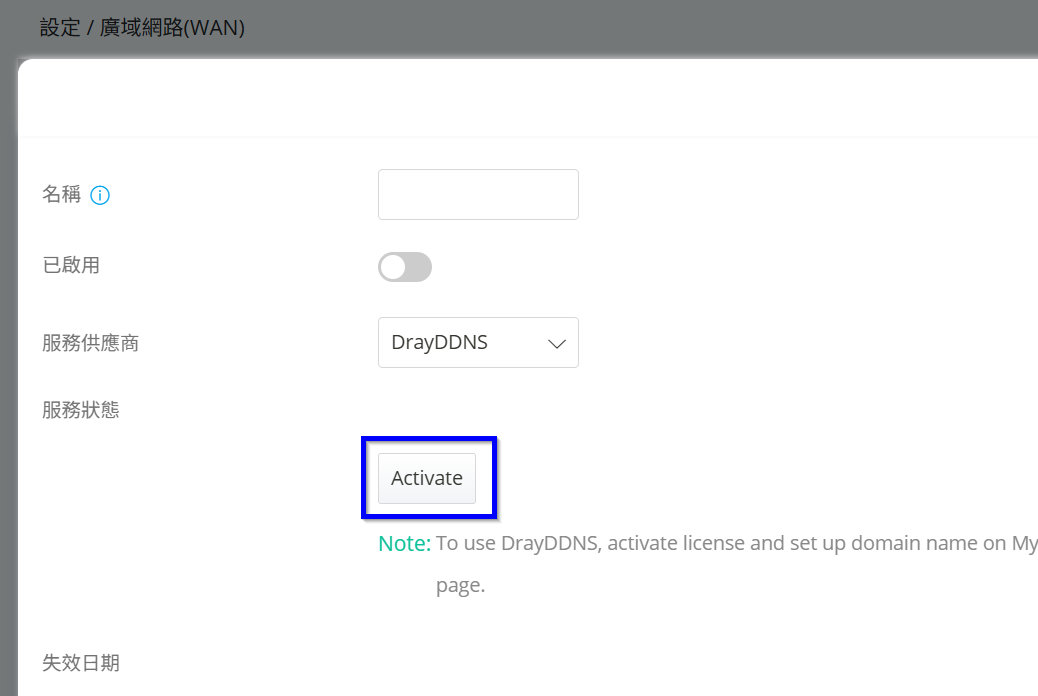
2. 點選Activate啟用服務,此時瀏覽器會彈出新分頁導向MyVigor,請留意是否有被阻擋。
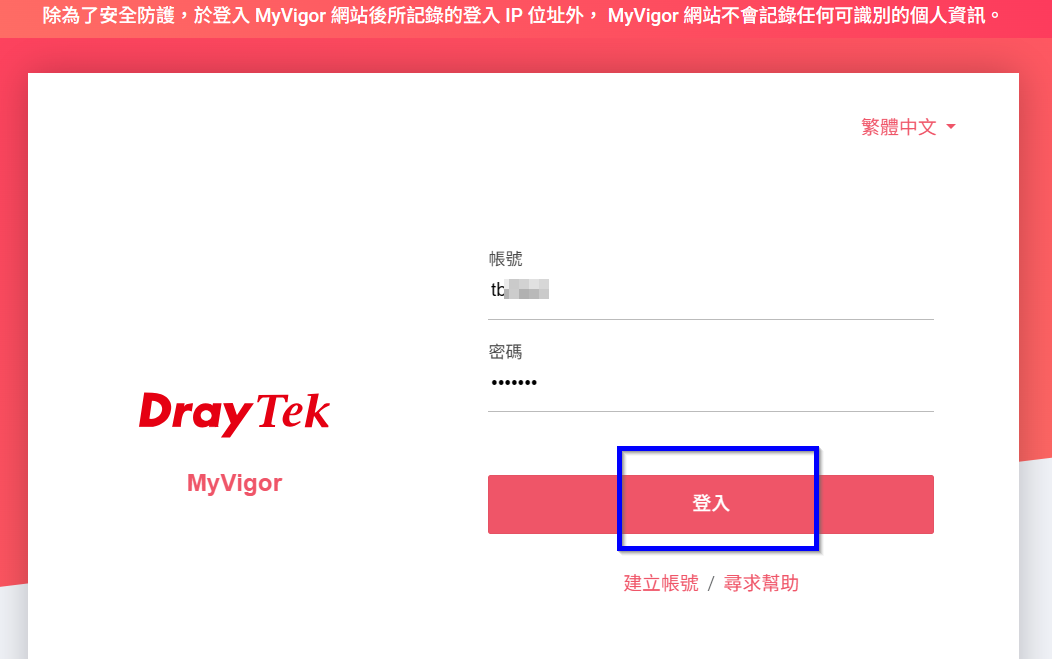
3. 輸入MyVigor帳號密碼登入系統,若您尚未註冊過MyVigor會員及產品註冊,請參考如何進行產品註冊 DrayOS5分頁說明。
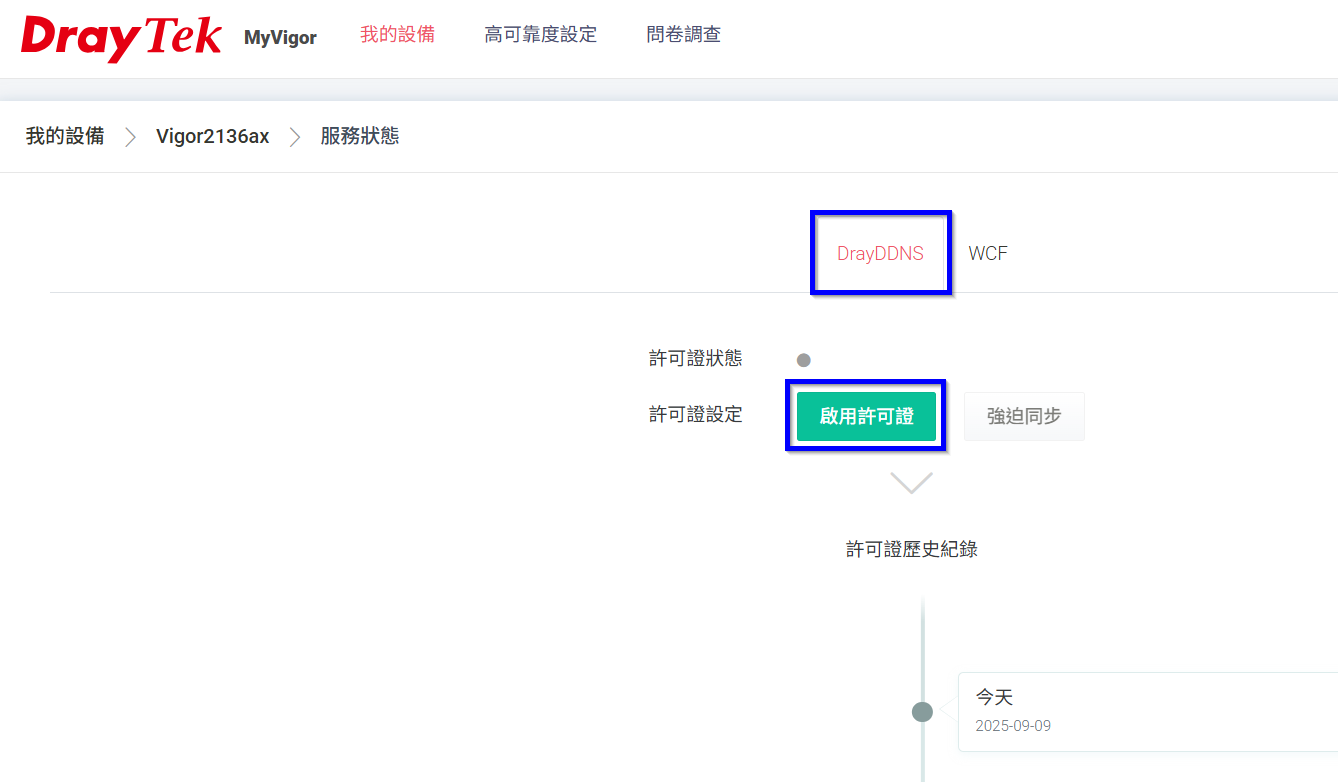
4. 點選服務狀態DrayDDNS的啟用許可證。
5. 請詳閱DrayDDNS使用者協議,如同意請將右側滾動拉條拉至最下方,再點選同意。
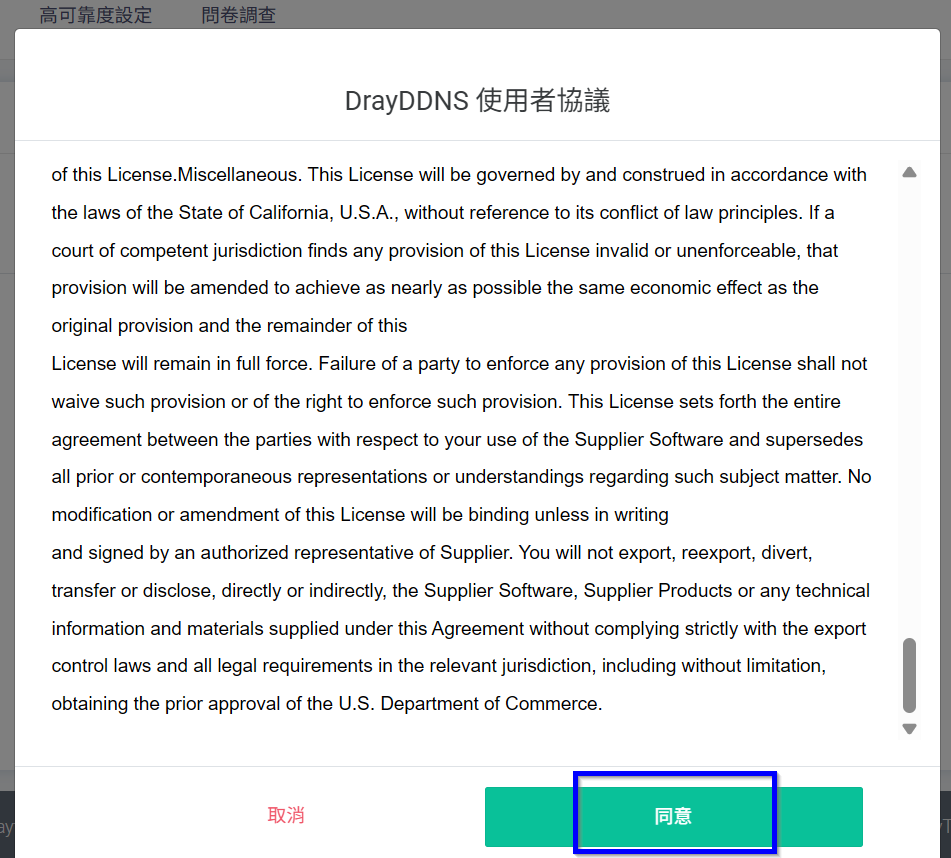
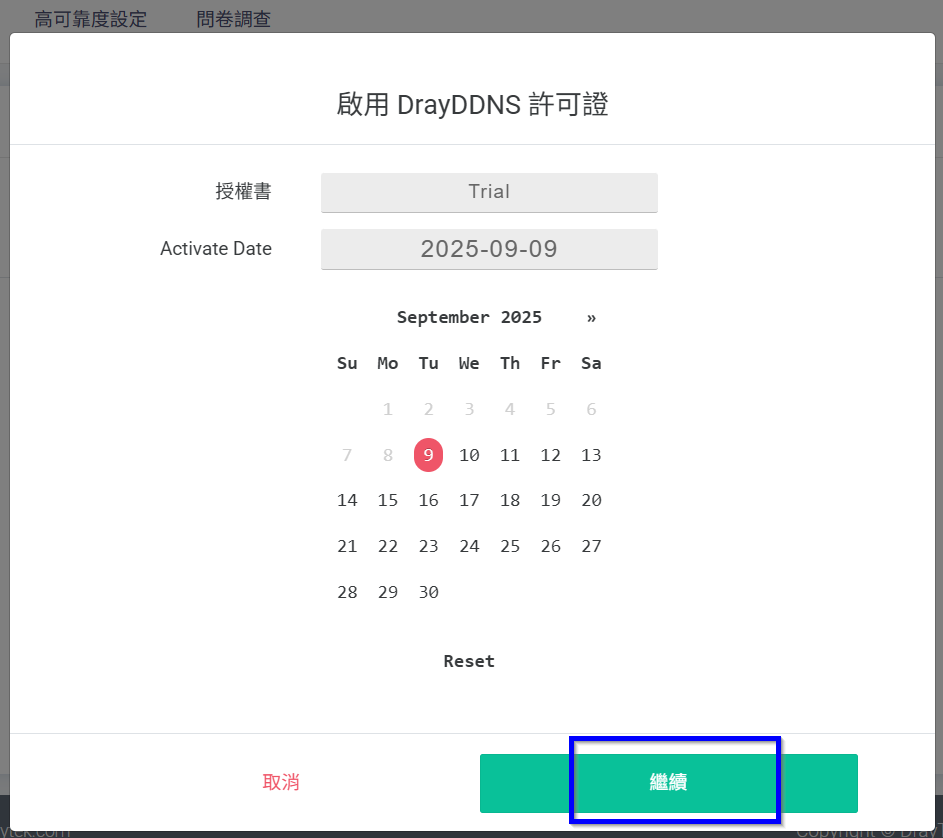
6. 選擇許可證啟用日期後點選繼續。
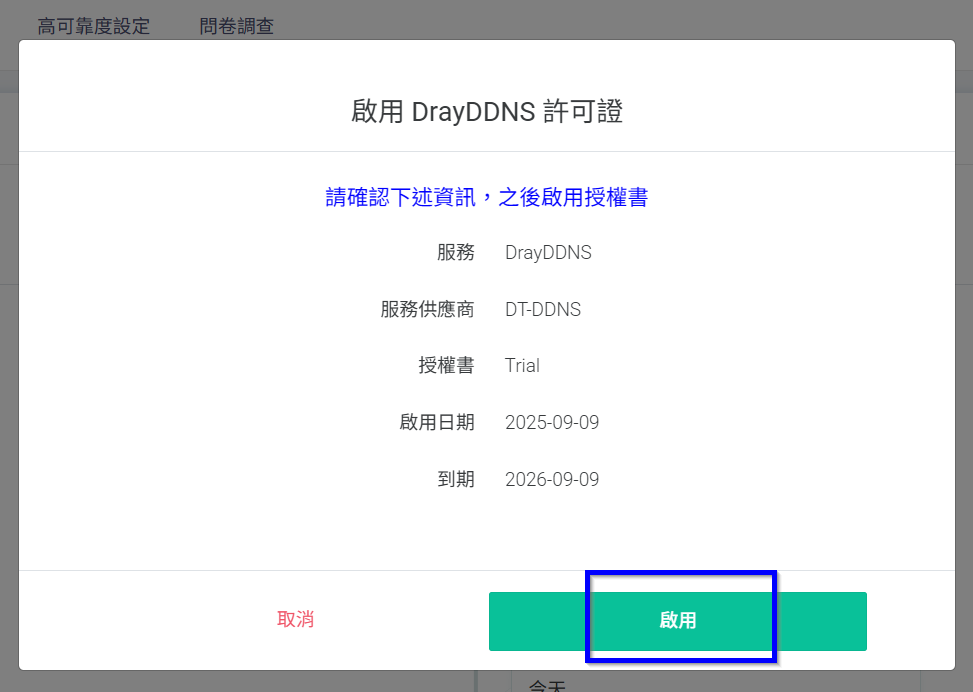
7. 點選啟用。
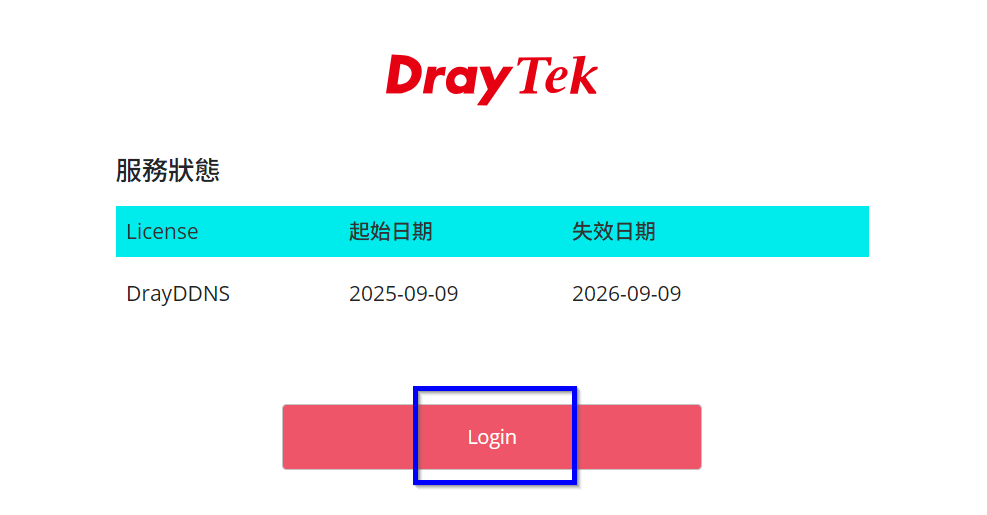
8. 點選Login重新登入路由器。
9. 請重新操作步驟2登入MyVigor系統。
10. 點選服務狀態DrayDDNS的DDNS網域編輯圖示。
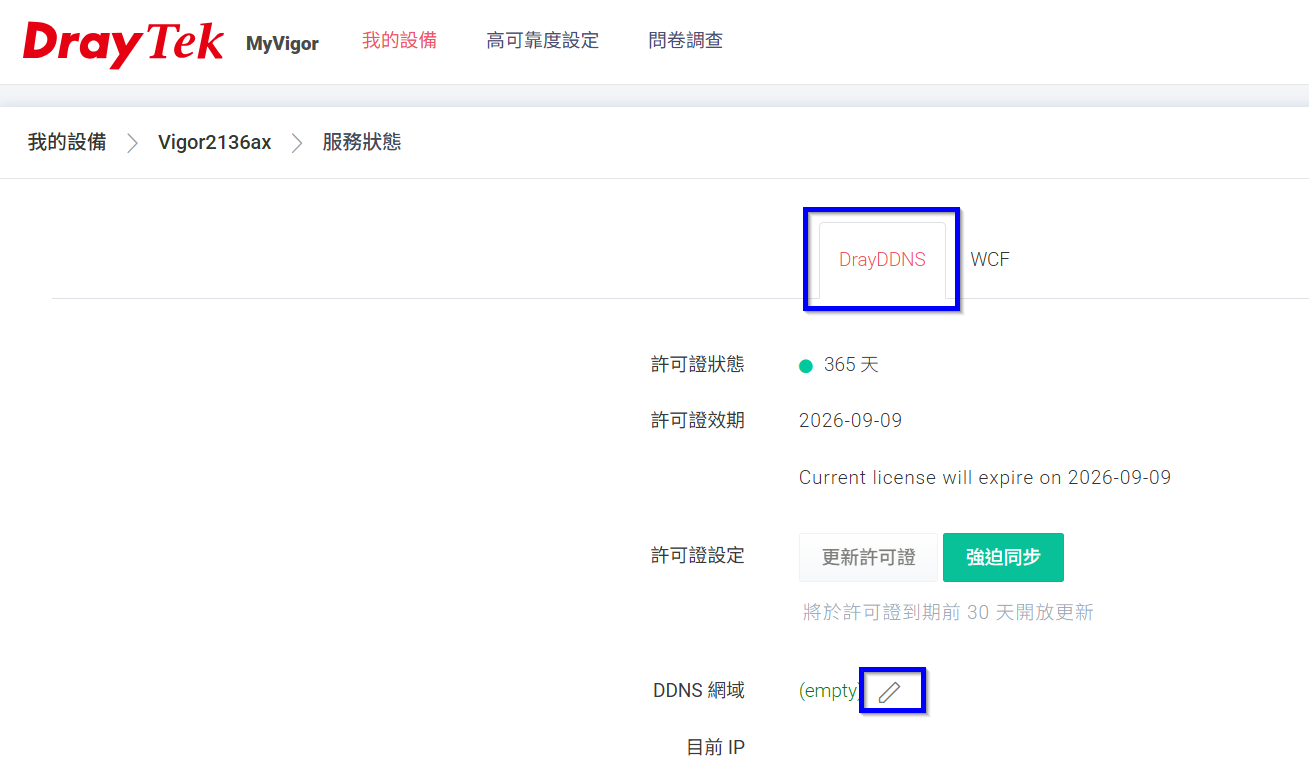
11. 輸入所要申請網域名稱後,點選右側打勾圖示儲存設定。
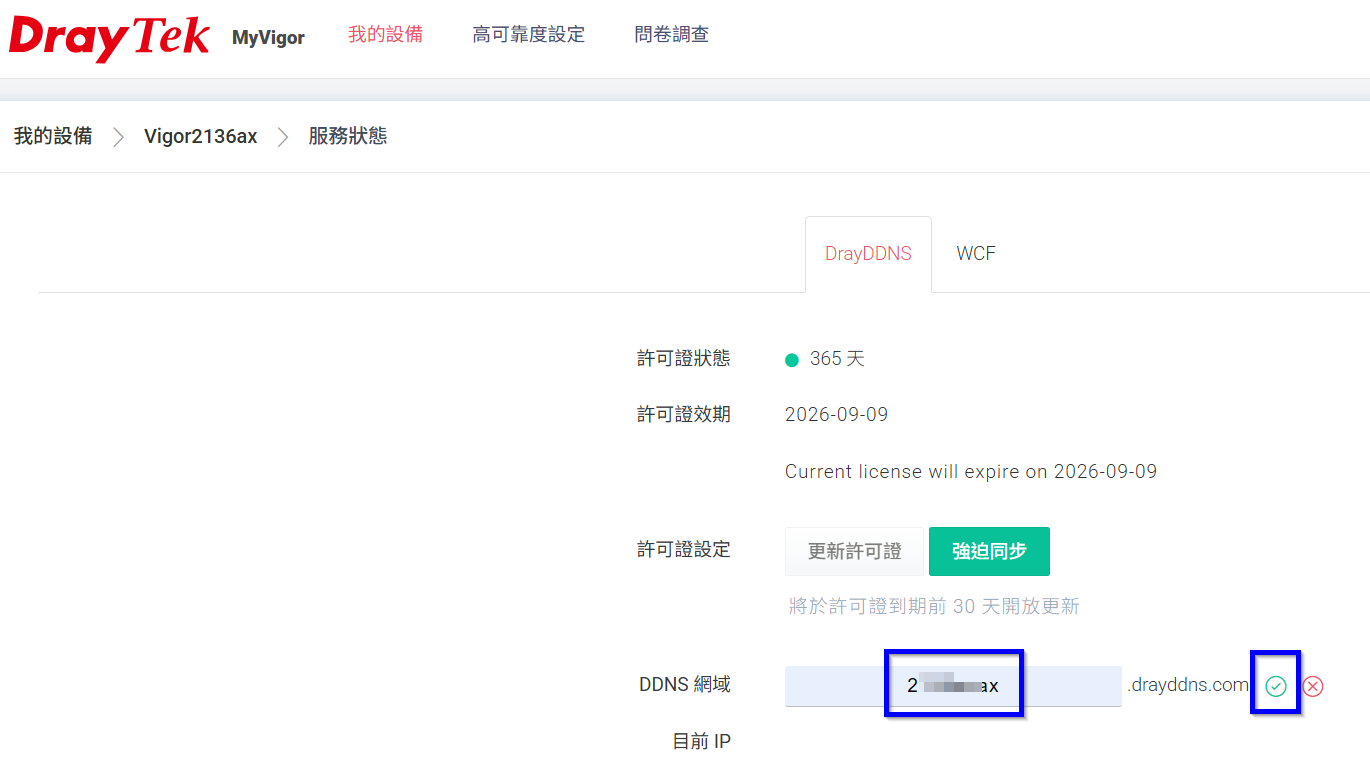
12. 再點選強迫同步。
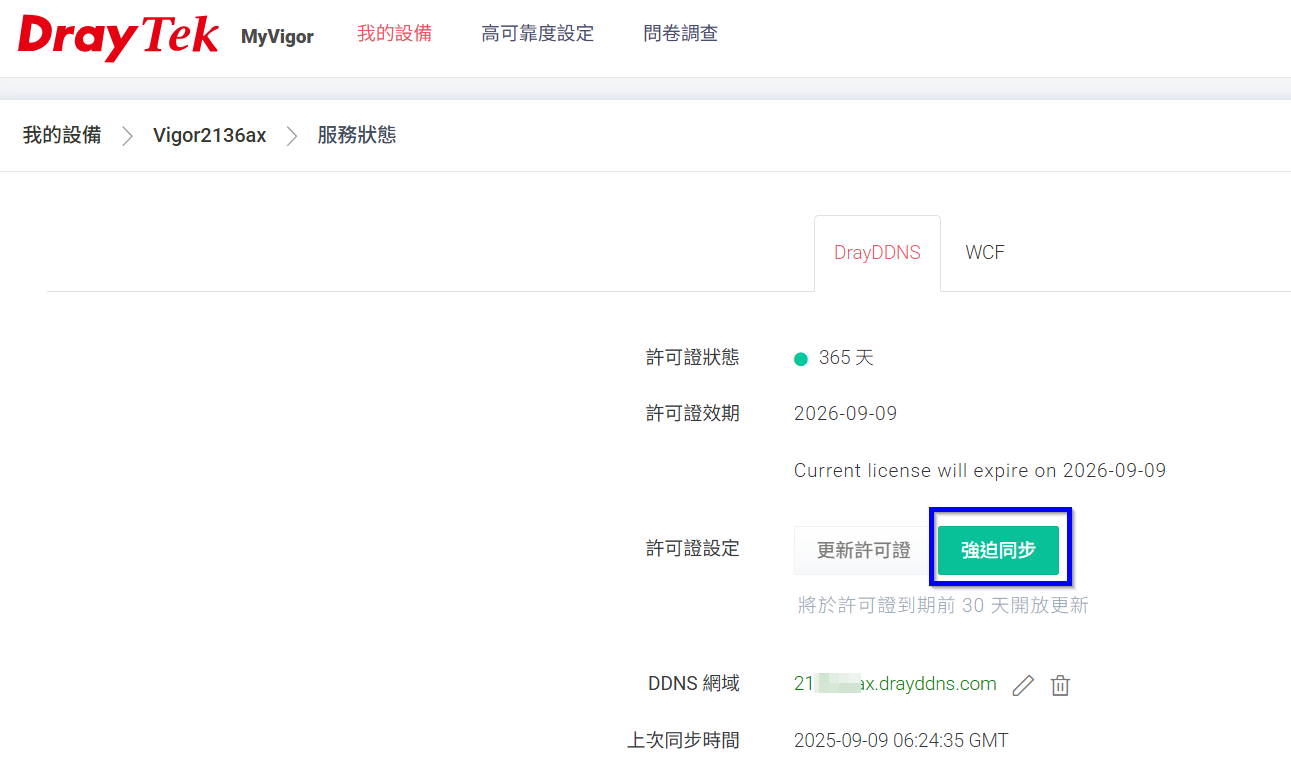
13. 請重新登入路由器後,重複步驟1新增DrayDDNS設定檔,填入設定檔名稱,啟用設定檔,並將服務供應商選擇為DrayDDNS。
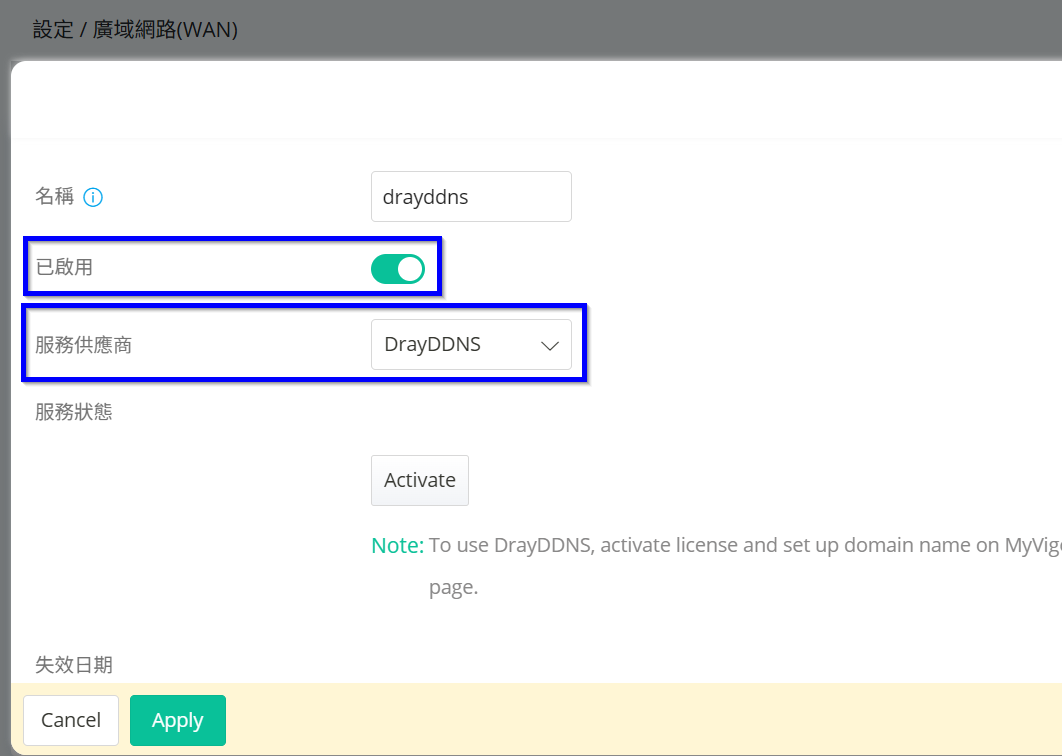
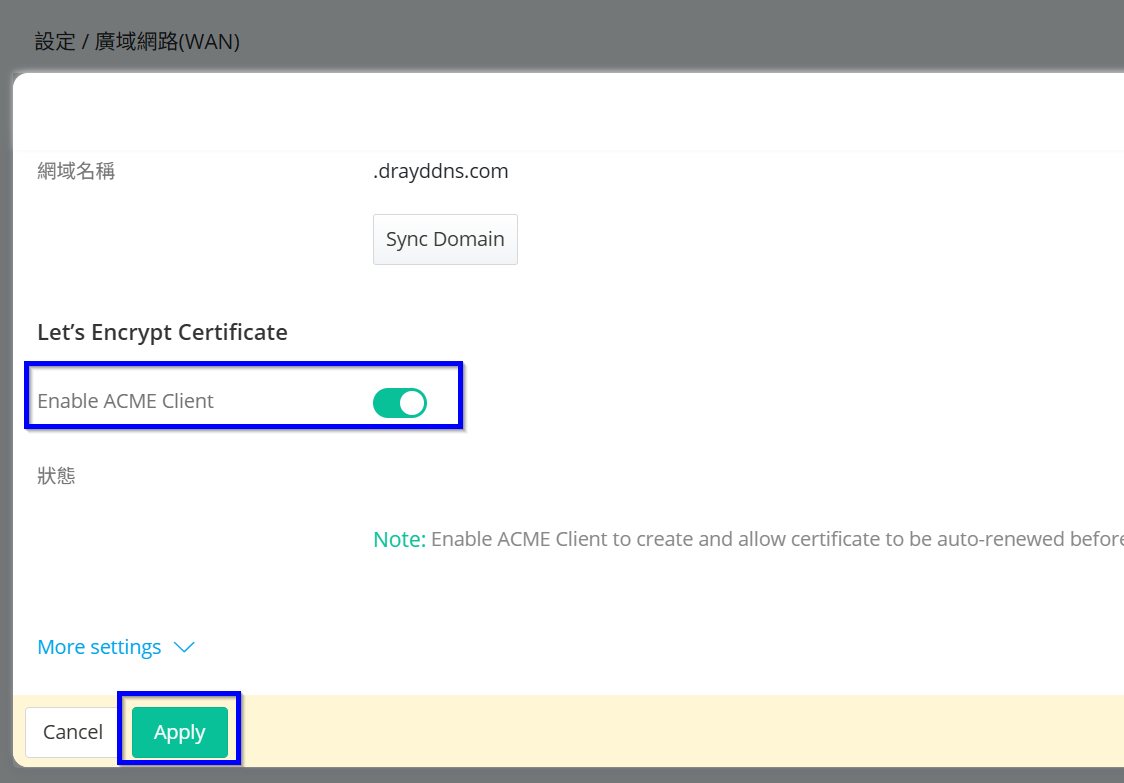
14. 啟用Let'Encrypt Certificate後,點選Apply套用設定。
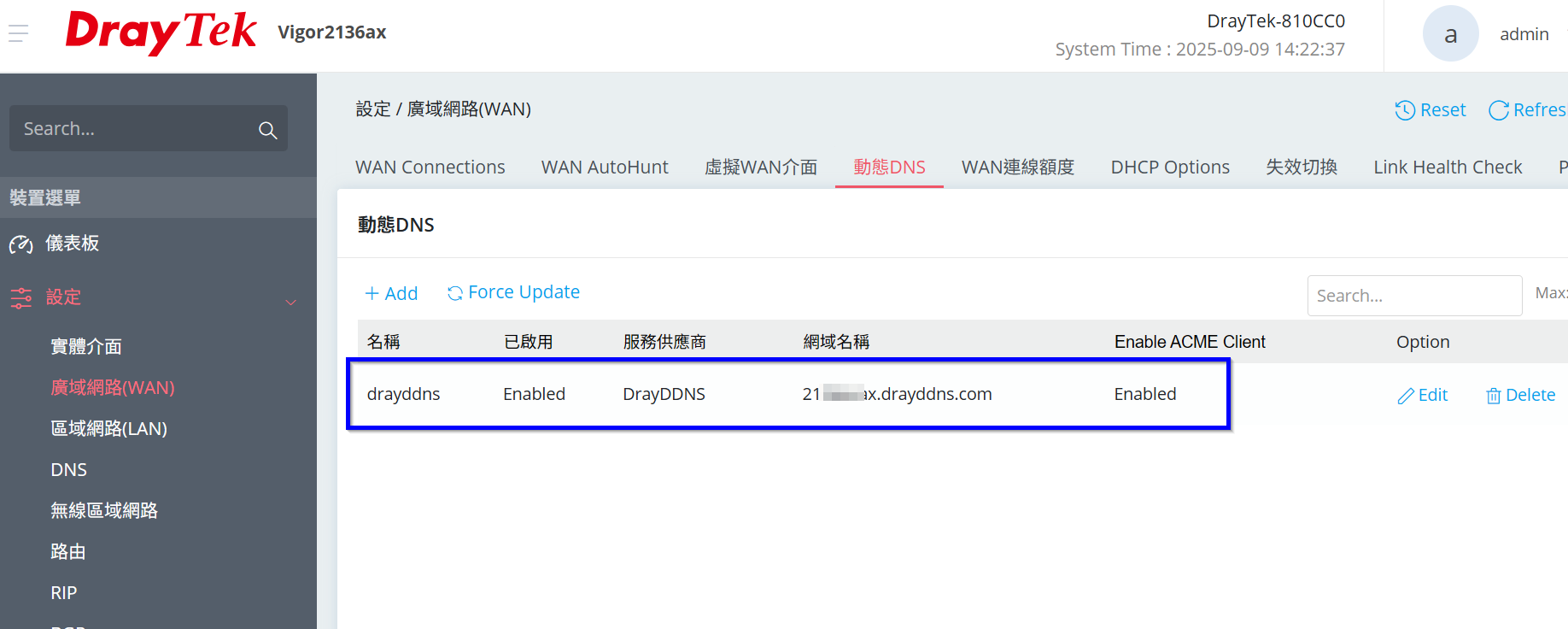
15. 查看設定檔已新增成功帶入網域名稱。
16. 若發現網域無法抓取成功,建議手動將路由器重新開機,強制更新DrayDDNS狀態。
Failed to connect to the VPN server
Please check if the Server setting matches the Name in the server's HTTPS certificate.
這個錯誤訊息顯示您的 VPN 連線失敗,
主要是因為伺服器設定不匹配。您可以嘗試以下幾種方法來解決:
檢查伺服器位址:確認您在 DrayTek App 中輸入的伺服器 IP 位址或網域名稱,與 VPN 伺服器憑證中的名稱完全一致。
確認憑證合法性:此錯誤通常與 HTTPS 憑證驗證有關。如果您的路由器使用的是自我簽署的憑證(Self-signed certificate),可能需要將該憑證安裝到手機的信任憑證列表中。
檢查網路連線:確保您的手機目前有穩定且可連線到該伺服器的網路環境,有時行動網路可能限制了 VPN 的 IPv6 連線。