如何使用綁定IP與MAC功能
本文件將說明如何使用綁定IP與MAC功能,路由器預設有啟用DHCP配發IP功能,當電腦連接在路由器LAN port下,會隨機的被配發到IP位址,假設電腦今天開機取得 IP 192.168.41.11,下班關機後隔天再開機可能就會被配到192.168.41.23,每次開機後所抓取到的IP可能都不一樣,使用綁定IP與MAC後,能讓電腦每次開機都抓到一樣的IP位址。
下面我們將先示範綁定IP與MAC,接著再示範嚴格綁定。
啟用綁定IP與MAC
基於一些網管需求,例如要封鎖某電腦上網,或針對某電腦限制頻寬,這時我們就可以用綁定IP與MAC功能,依據電腦網卡的MAC位址,每次開機都配發它固定的IP位址,再用此IP去限制上網或頻寬管制,以達成網管需求。
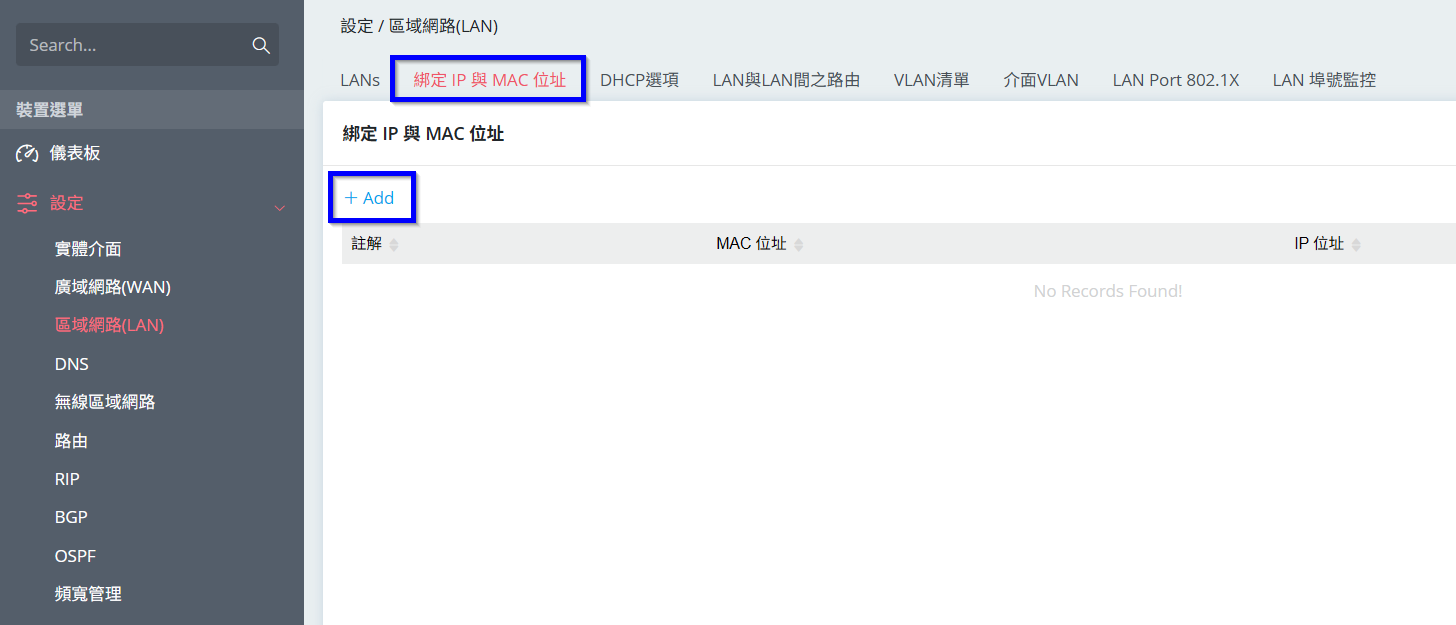
1. 登入路由器後點選[設定 > 區域網路 > 綁定IP與MAC位址],點選Add新增設定。
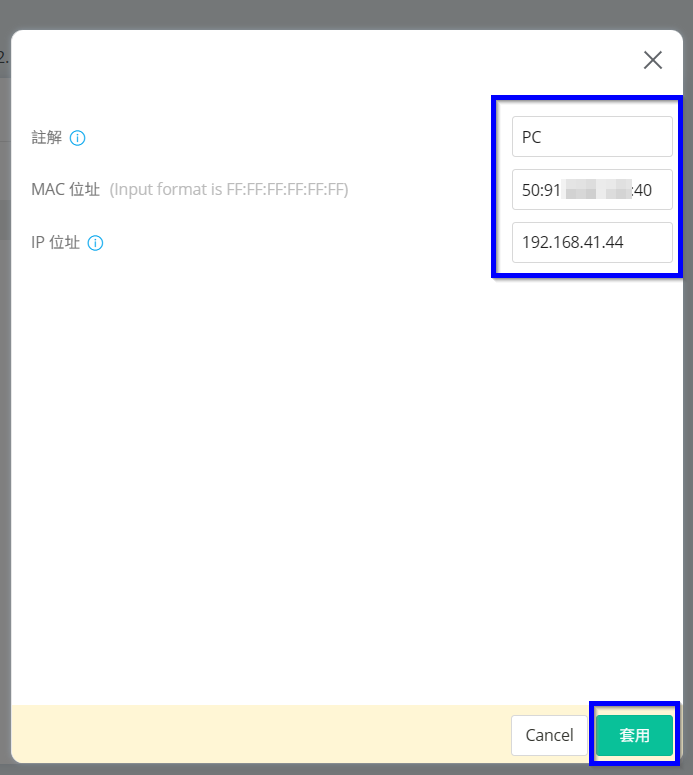
2. 輸入註解設定名稱,點選MAC/IP位址輸入視窗會自動列出偵測到的MAC/IP,若要綁定電腦不在清單內,可參考格式自行手動輸入,再點選套用設定。
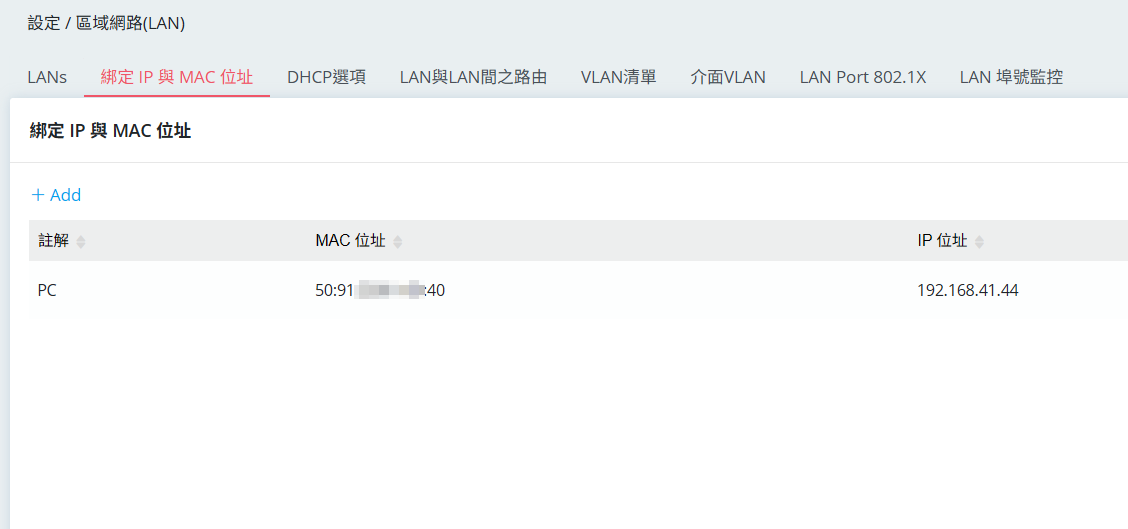
3. 確認綁定資訊新增成功,以上完成一般綁定功能。
啟用嚴格綁定
另一種常見應用,若我們不希望員工在公司內部網路孔,隨便插入一台電腦就能上網,或是員工自行變更網卡的固定IP,這時我們可使用綁定IP與MAC的進階功能,嚴格綁定,當啟用嚴格綁定後,只有在綁定清單內的電腦能夠上網,員工自行將電腦網卡修改為非規範的IP,即會無法連上外部網路。
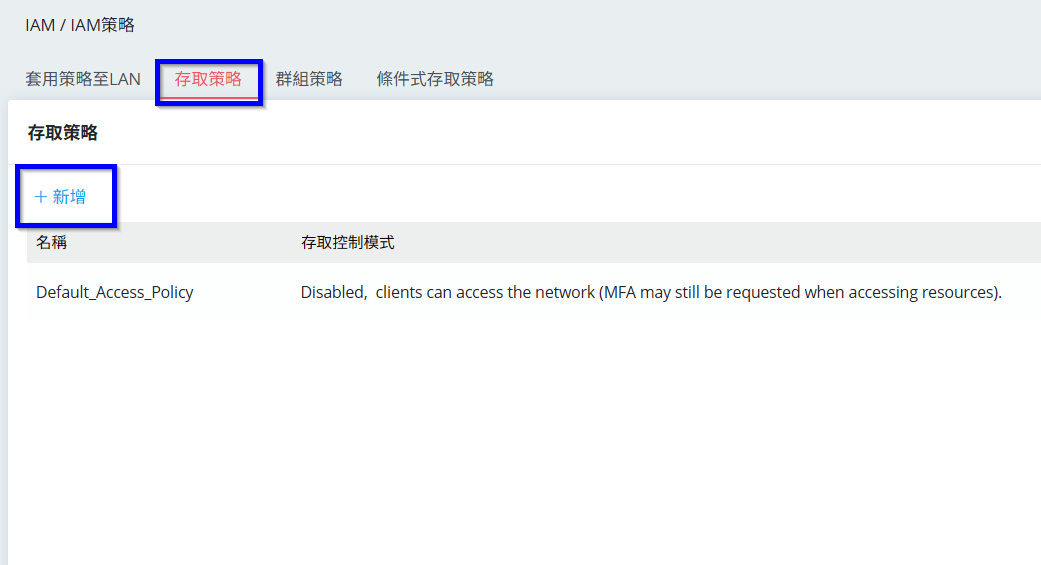
4. 延續一般綁定設定完成後 ,點選[IAM > IAM策略 > 存取策略],點選新增設定檔。
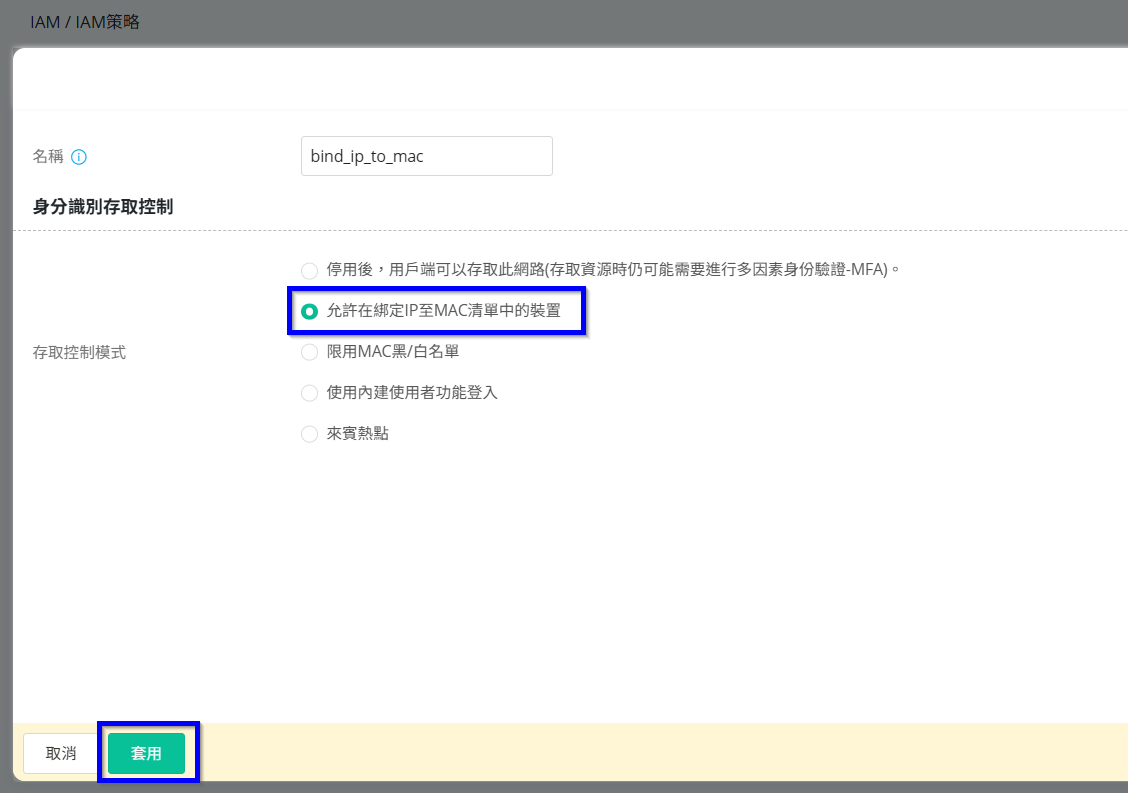
5. 填入設定檔名稱後,存取控制模式選擇為[允許在綁定IP至MAC清單中的裝置],再點選套用設定。
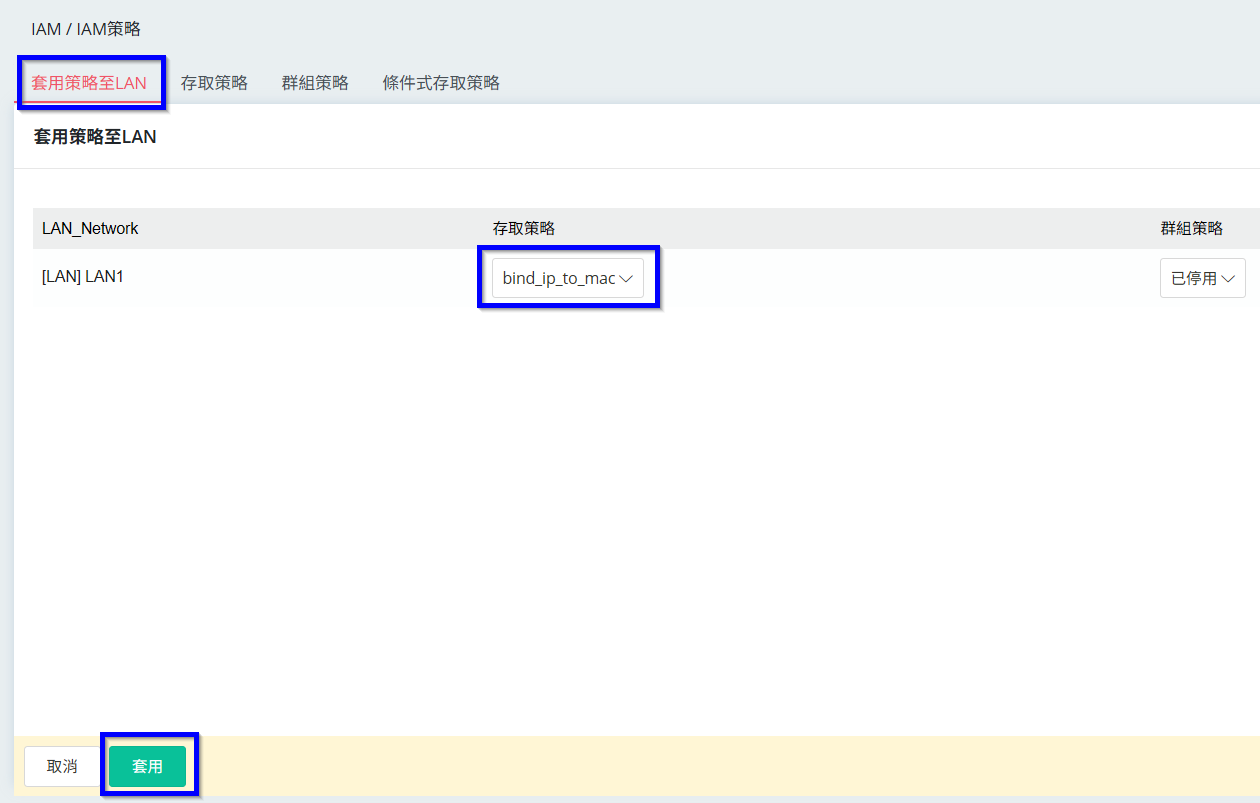
6. 點選[IAM > IAM策略 > 套用策略至LAN],將LAN1存取策略選擇為剛才新增的設定檔,最後再點選套用設定。