
原文出處
本文件將說明如何使用macOS / iOS系統來建立EasyVPN連線,EasyVPN為居易科技所提供之VPN連線模式,可實現多重類型的VPN連線,簡化客戶端設定並提高連線成功率。如macOS / iOS的EasyVPN主要支援IPsec Xauth / IKEv2 EAP類型連線,當VPN類型IPSec Xauth連線失敗,可再自動嘗試使用IKEv2 EAP連線,下面將以Vigor2962做示範。
留意EasyVPN僅支援特定中高階機型如 Vigor2927、Vigor2962、Vigor3912S。
1. 由於macOS / iOS連線VPN需檢查合法授權憑證,請先參考教學文件如何使用DrayDDNS申請啟用DrayDDNS並綁定Let's Encrypt憑證。
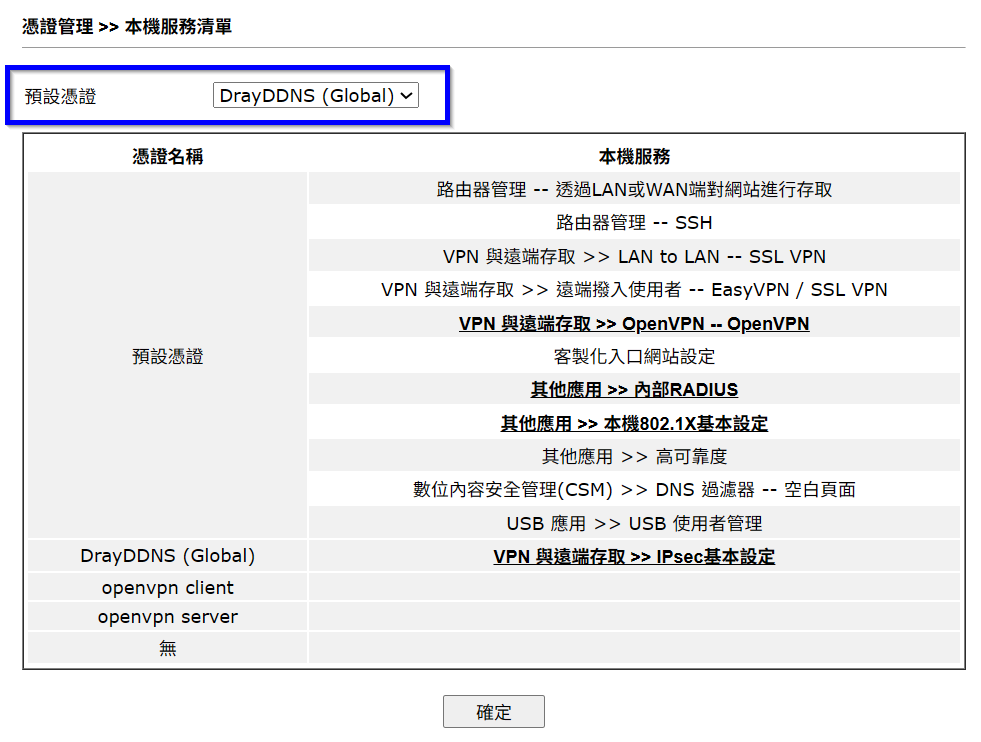
2. 登入路由器後點選[憑證管理 > 本機服務清單],將預設憑證選擇為DrayDDNS,點選確定儲存設定。
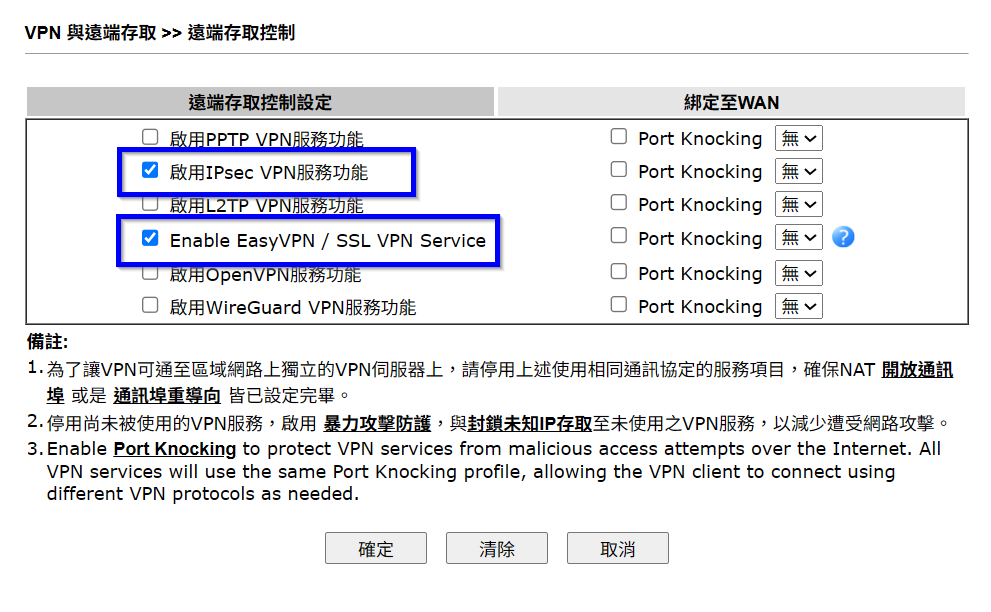
3. 點選[VPN與遠端存取 > 遠端存取控制],將IPSec和EasyVPN類型勾選啟用,再點選兩次確定儲存設定重開機。
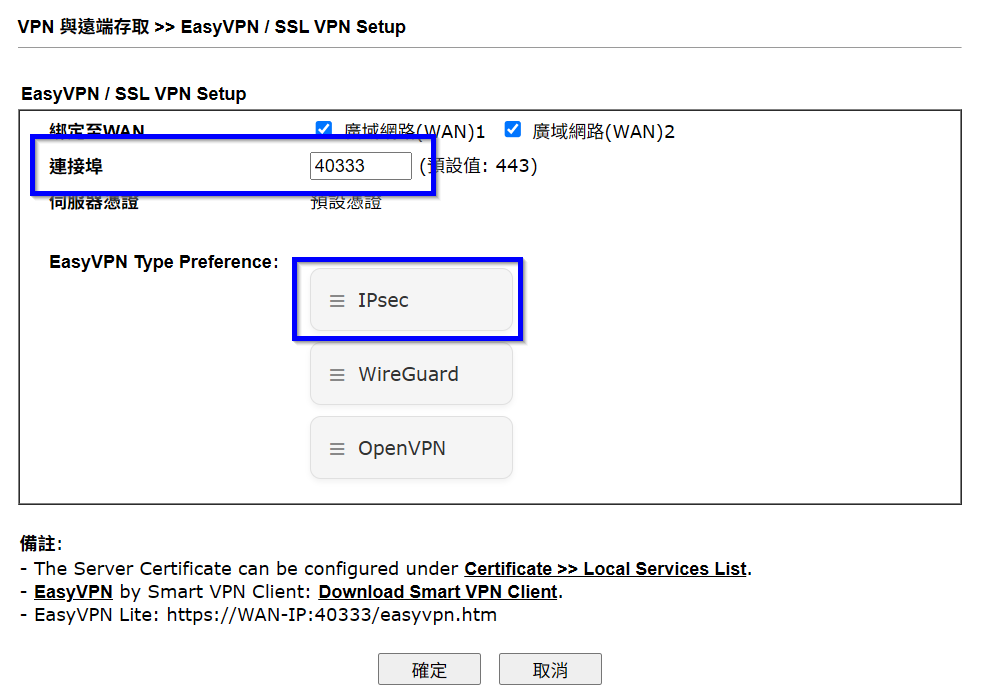
4. 點選[VPN與遠端存取 > EasyVPN/SSL VPN設定],修改預設連接埠,範例為40333,確定優選的VPN類型為IPSec優先,再點選確定儲存設定。
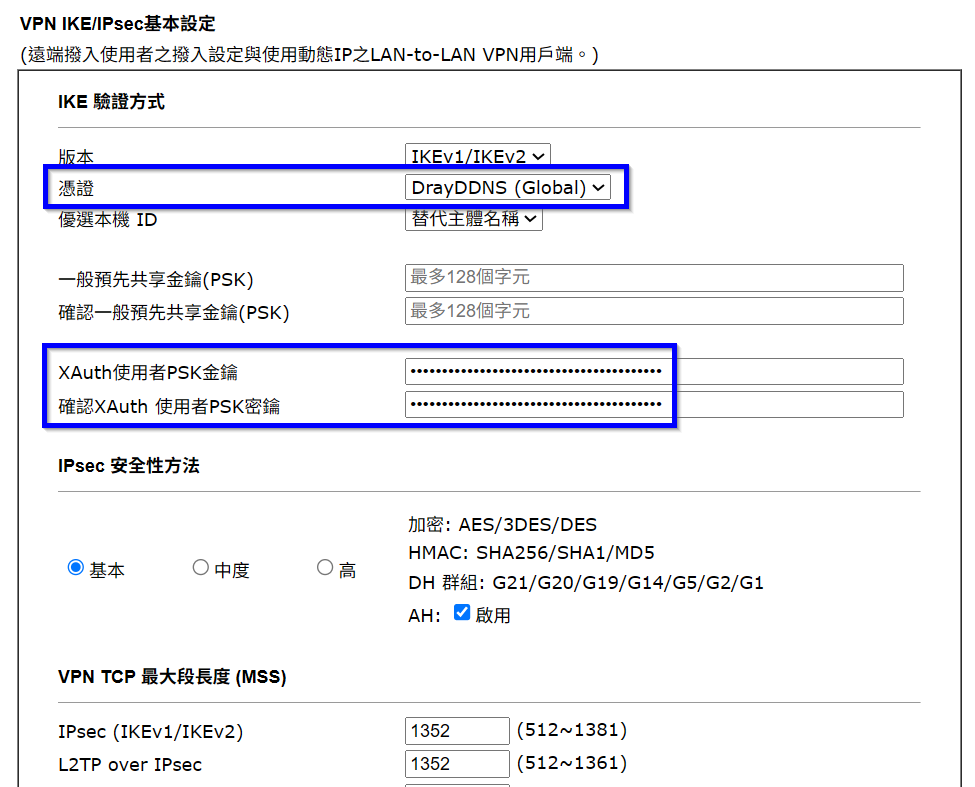
5. 點選[VPN與遠端存取 > IPSec基本設定],將IKE憑證選擇為DrayDDNS,XAuth使用者PSK金鑰填入要連線的金鑰密碼,點選確定儲存設定。
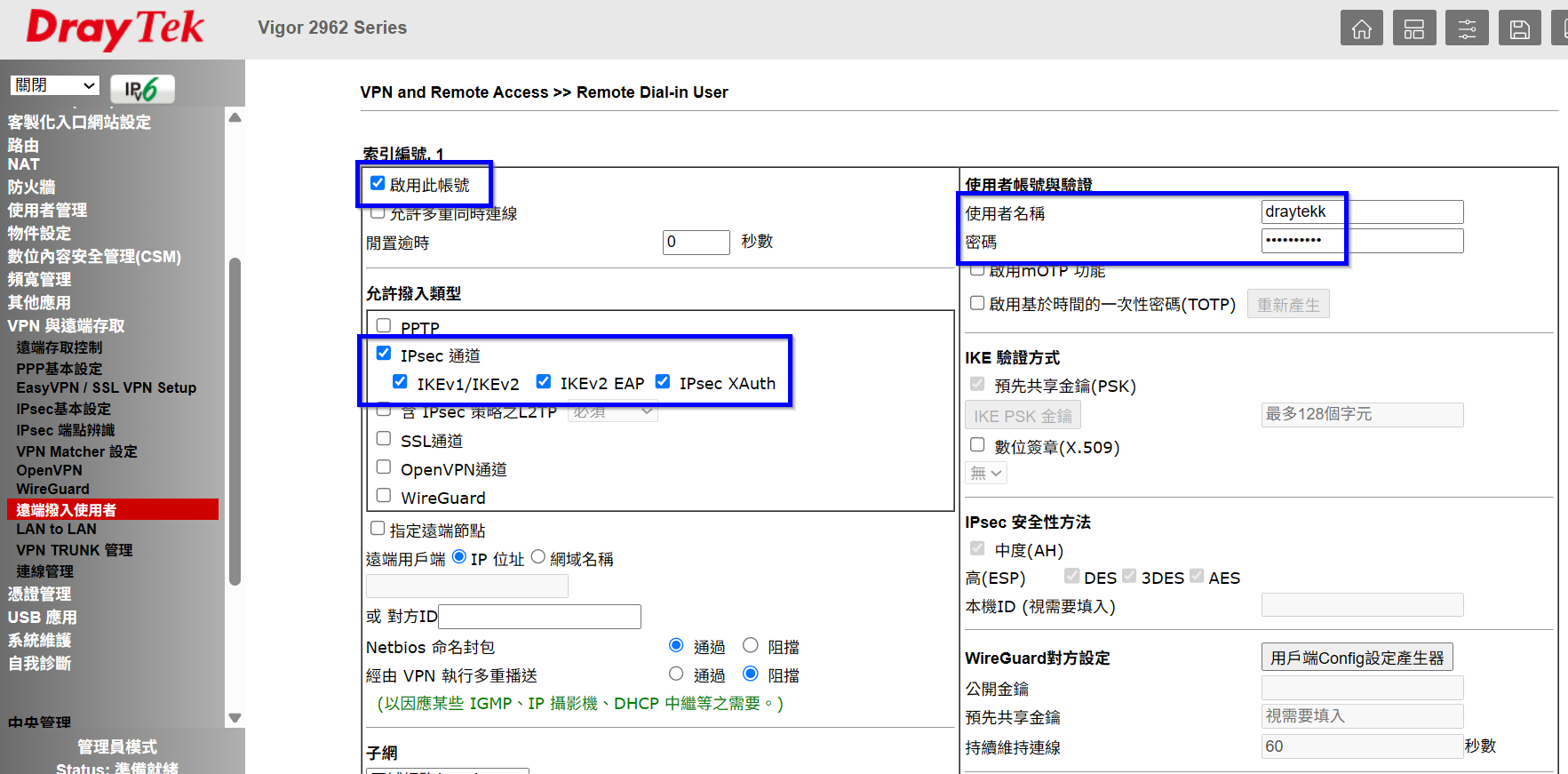
6. 點選[VPN與遠端存取 > 遠端撥入使用者 > 索引編號1]建立VPN帳號,勾選啟用帳號,允許撥入類型勾選IPSec通道並將子類型全打勾,最後輸入要建立的使用者名稱和密碼,點選確定儲存設定 ,以上完成路由器端設定。
macOS裝置連線EasyVPN
1. 請至官網點選macOS下載連結安裝SmartVPN Client連線軟體。
DrayTek 工具軟體 | 居易科技
2. 執行SmartVPN Client後,點選左下角+符號新增設定。
3. 將類型選擇為EasyVPN(Auto Mode),依序填入設定檔名稱,伺服器位址填入申請的DrayDDNS域名,通訊埠為範例中的40333,填入使用者名稱和密碼後,點選Create建立。如macOS有彈出安全提示請點選允許繼續。
4. 點選所建立的連線設定檔後,右上角請先點選啟用設定檔,再點選連線。
5. 成功連線後會顯示IP位址和連線時間。
iOS裝置連線EasyVPN
1. 請至官網點選iOS下載連結安裝SmartVPN Client連線軟體。
DrayTek 工具軟體 | 居易科技
2. 執行SmartVPN Client後,點選右上角+符號新增設定。
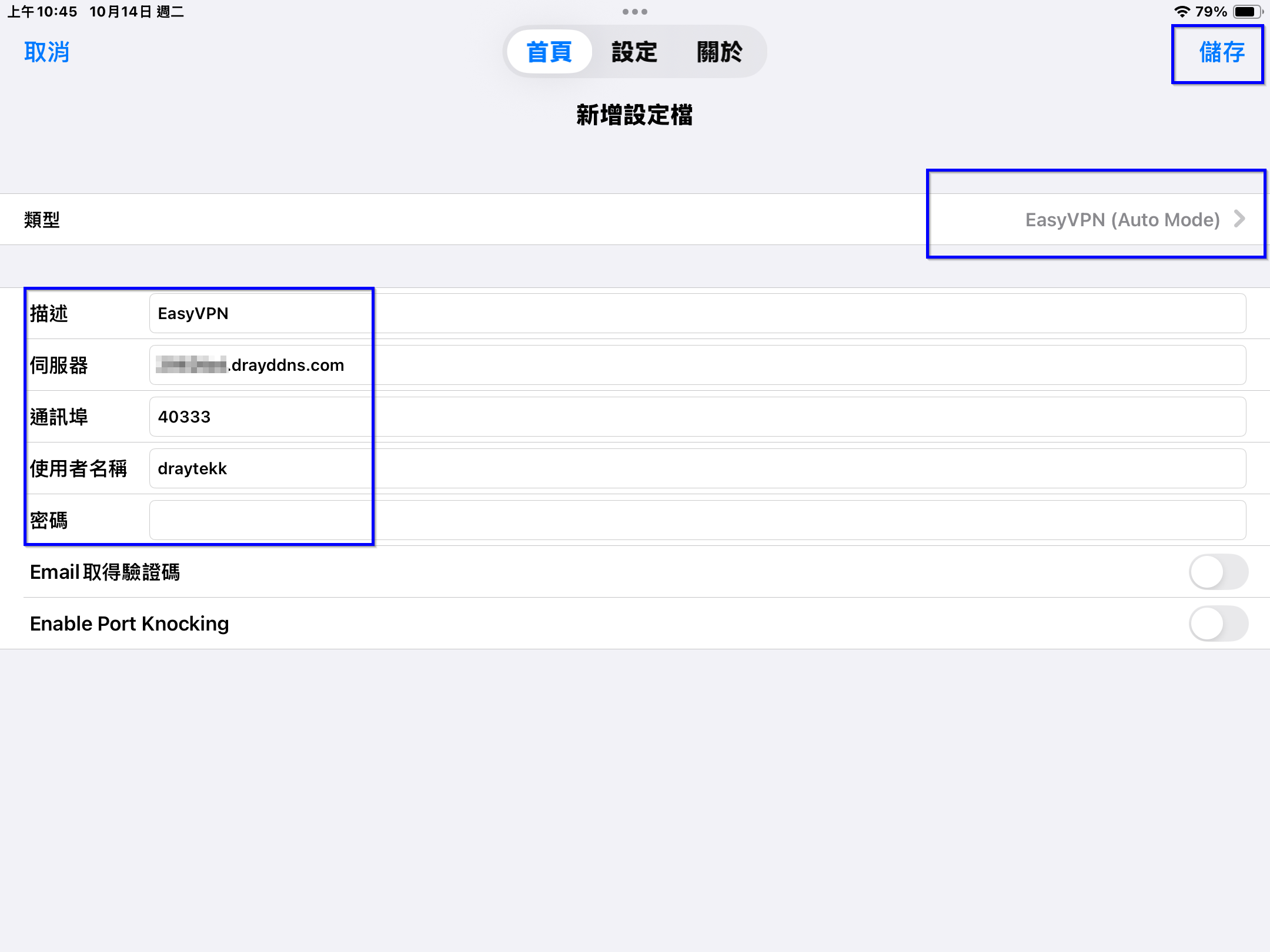
3. 將類型選擇為EasyVPN(Auto Mode),依序填入描述名稱,伺服器位址填入申請的DrayDDNS域名,通訊埠為範例中的40333,填入使用者名稱和密碼後,點選儲存建立。
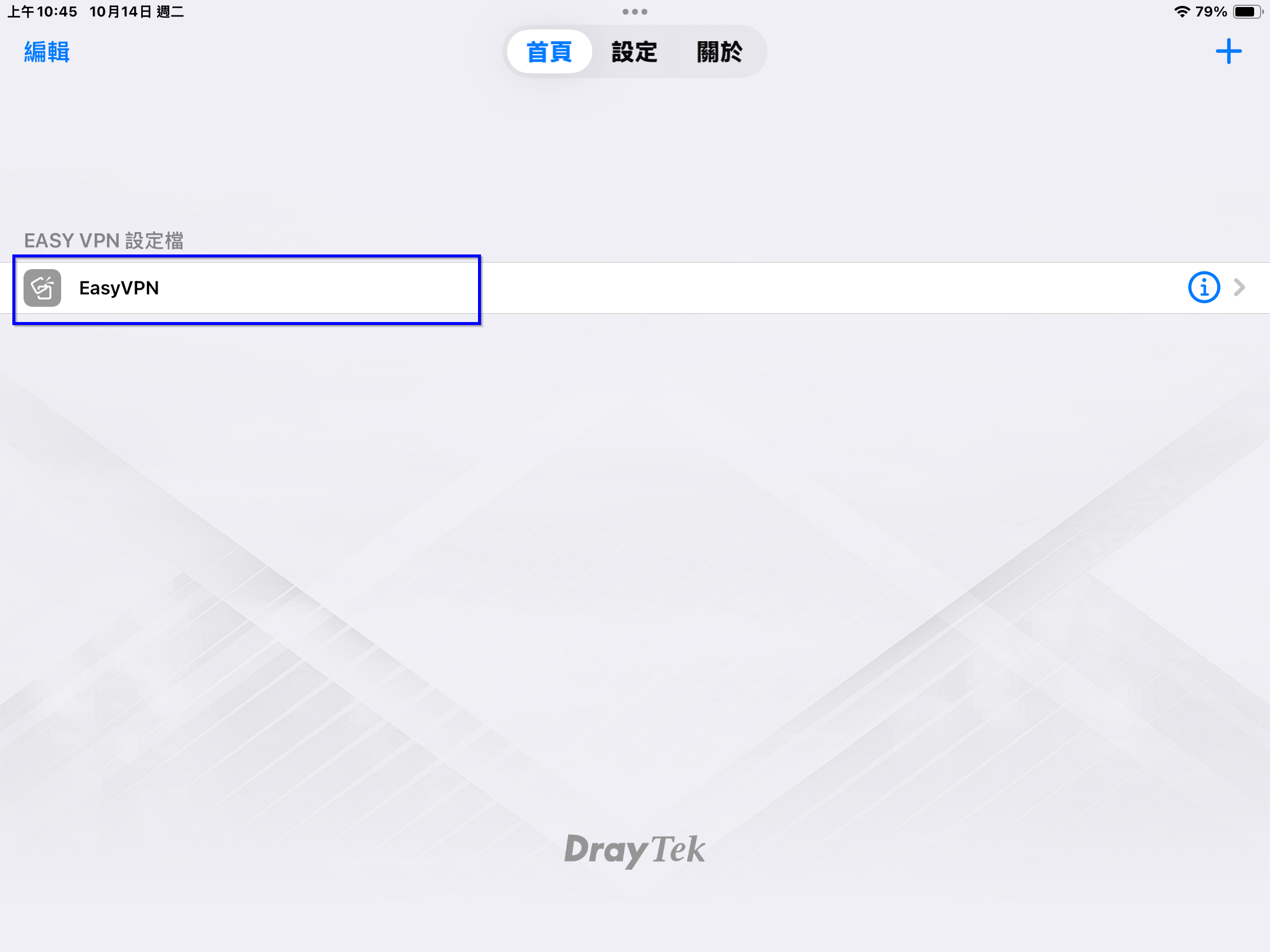
4. 點選設定檔進入。
5. 調整為啟用,此時若彈出安全警示,請點選Allow繼續。
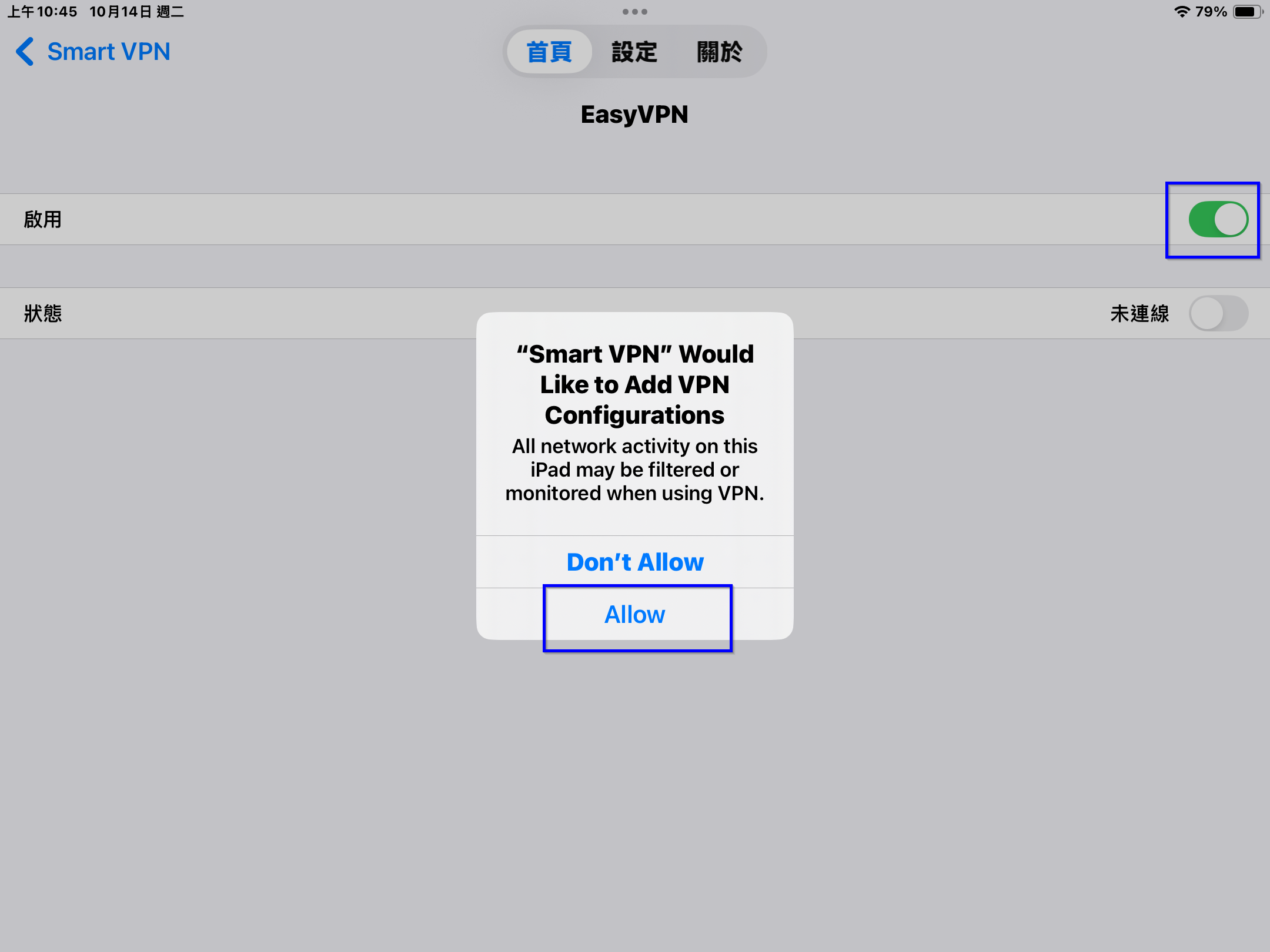
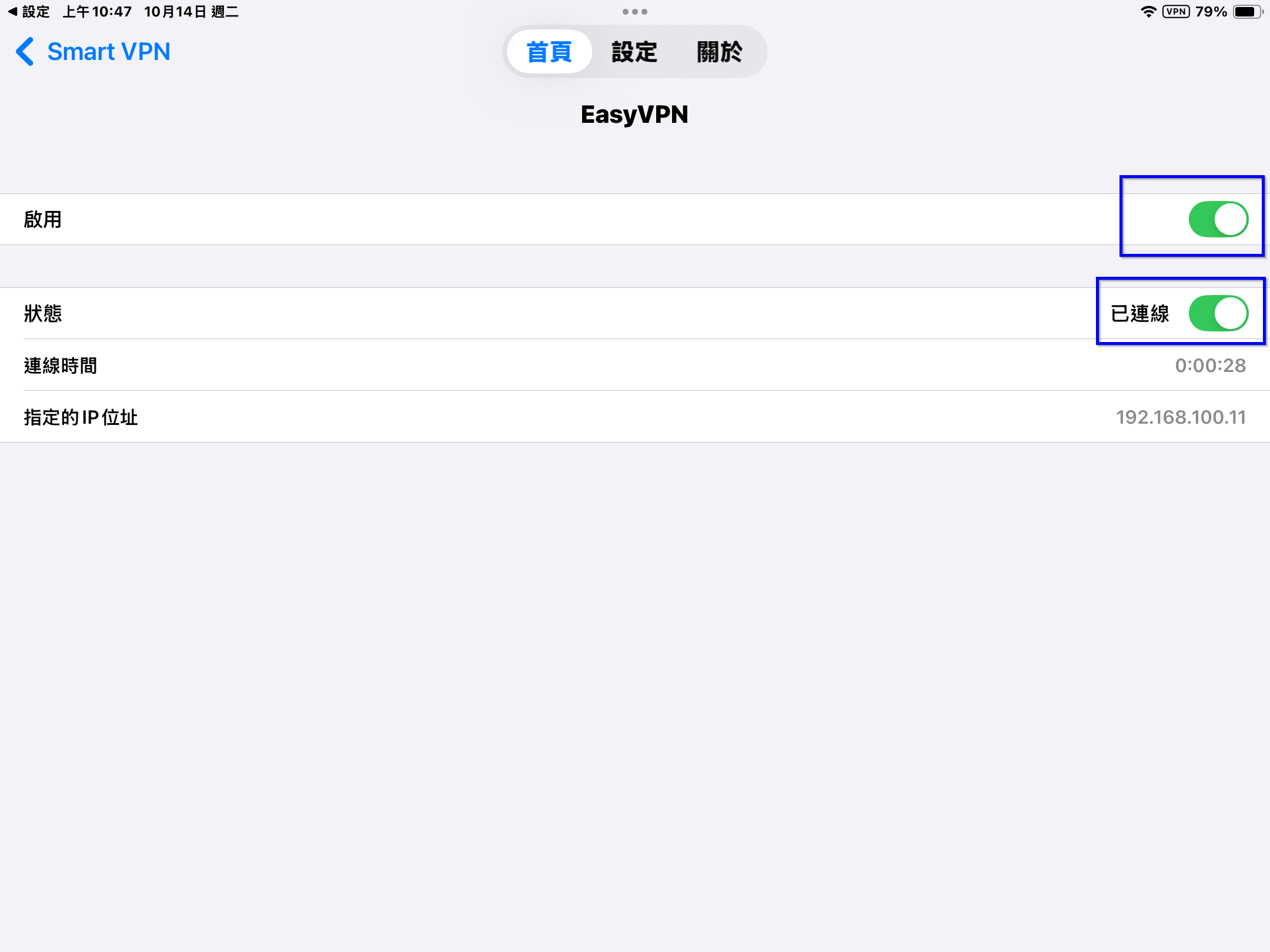
6. 將狀態也調整為啟用,成功連線後顯示IP位址和連線時間。
Failed to connect to the VPN server
Please check if the Server setting matches the Name in the server's HTTPS certificate.
這個錯誤訊息顯示您的 VPN 連線失敗,
主要是因為伺服器設定不匹配。您可以嘗試以下幾種方法來解決:
檢查伺服器位址:確認您在 DrayTek App 中輸入的伺服器 IP 位址或網域名稱,與 VPN 伺服器憑證中的名稱完全一致。
確認憑證合法性:此錯誤通常與 HTTPS 憑證驗證有關。如果您的路由器使用的是自我簽署的憑證(Self-signed certificate),可能需要將該憑證安裝到手機的信任憑證列表中。
檢查網路連線:確保您的手機目前有穩定且可連線到該伺服器的網路環境,有時行動網路可能限制了 VPN 的 IPv6 連線。