堆疊是一種將多台交換器綁定在一起,使其可以充當單一邏輯交換器的方法。 VigorSwitch 2282x 現已支援堆疊功能。啟用堆疊功能後,最多可將 4 台 VigorSwitch 2282x 組合在一起,並透過單一 IP 位址進行集中管理。這不僅簡化了網路配置和監控,還增強了可擴充性和靈活性。網路管理員可以透過在堆疊中新增交換器來擴展容量,而無需中斷現有設定。此外,堆疊功能還提供了更高的冗餘性——如果主交換器發生故障,堆疊中的另一台交換器可以自動接管,以保持網路連續性。
適用
VigorSwitch G2282x
VigorSwitch P2282x
VigorSwitch G2542x
VigorSwitch P2542x
堆疊組件
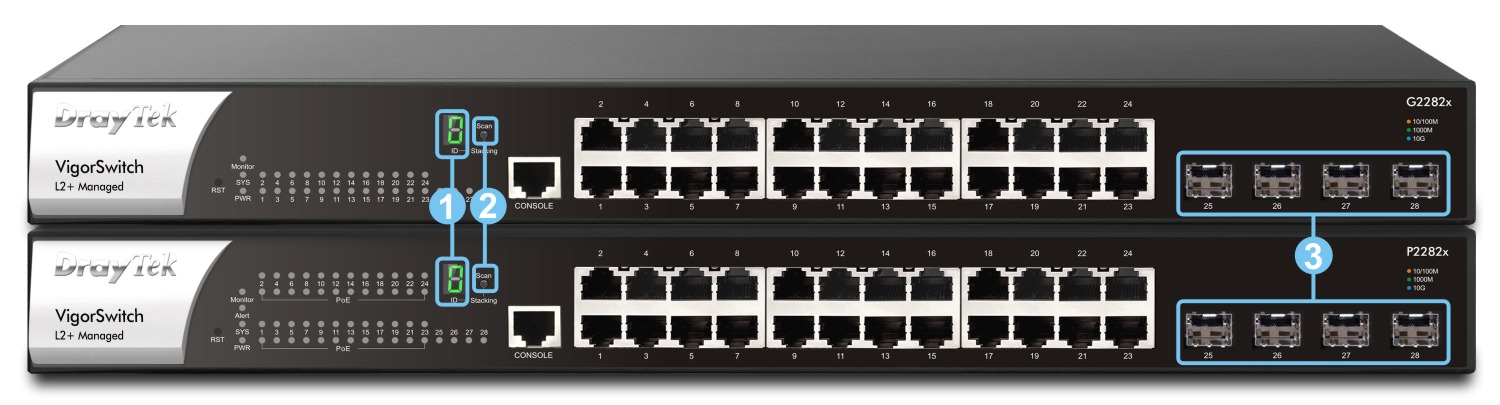
監視器
監視器將顯示裝置 ID、狀態和錯誤代碼。
堆疊按鈕
透過堆疊按鈕操作無需登入即可快速安裝,並減少擴大可用連接埠數量的工作量。
堆疊端口
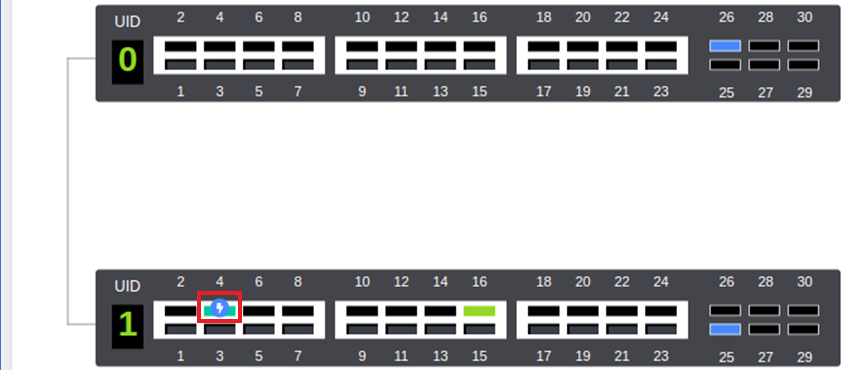
VigorSwitch 使用 10G SFP+ 連接埠作為堆疊端口,用於連接設備,需要 10G 鏈路才能運作。 G 型號和 P 型號均可建立堆疊,並顯示 P 型號連接埠的 PD。
啟用堆疊
按住 1 至 4 秒,我們可以看到右下方的 LED 亮起。系統將建立堆疊環境,並自動選舉哪個設備作為主設備。 ID 從 0 到 F,優先權從高到低依序遞增。主設備 ID 始終為 0。
按鈕行為:

修改優先權
如需修改優先級,請按住 1 至 4 秒以停用堆疊。堆疊啟用時無法進入設定優先權模式。
當堆疊停用時,按住 4~7 秒即可進入設定優先權模式。
交換器將進入優先權選單。再次按住按鈕,選單將顯示優先權ID,從F→0→1→2→∙∙∙→E(按住按鈕時)。

當顯示器上顯示所需的 ID 號碼時,放開按鈕即可選擇優先順序。
重新啟用堆疊功能,等待交換器應用優先權。使用剛剛配置的 ID 號碼應該就可以正常工作了。
新增單位
在正在運行的堆疊環境中新增設備非常簡單。將新的交換器設備連接到任何可用的堆疊端口,然後執行以下步驟啟用堆疊。主交換器將偵測新設備並將其新增至堆疊環境。
請注意,一個堆疊環境最多可容納 4 個裝置(1 個主交換器 + 3 個插槽)。
配置同步
堆疊環境允許管理員透過主 WebUI 頁面管理設定和存取不同的單元,以實現單一 IP 管理。
例如,在主裝置上設定 VLAN ID 100 時,VLAN 100 設定也會同步到所有插槽單元。
新增設備時,堆疊環境中的目前配置將同步到新設備。
可靠性
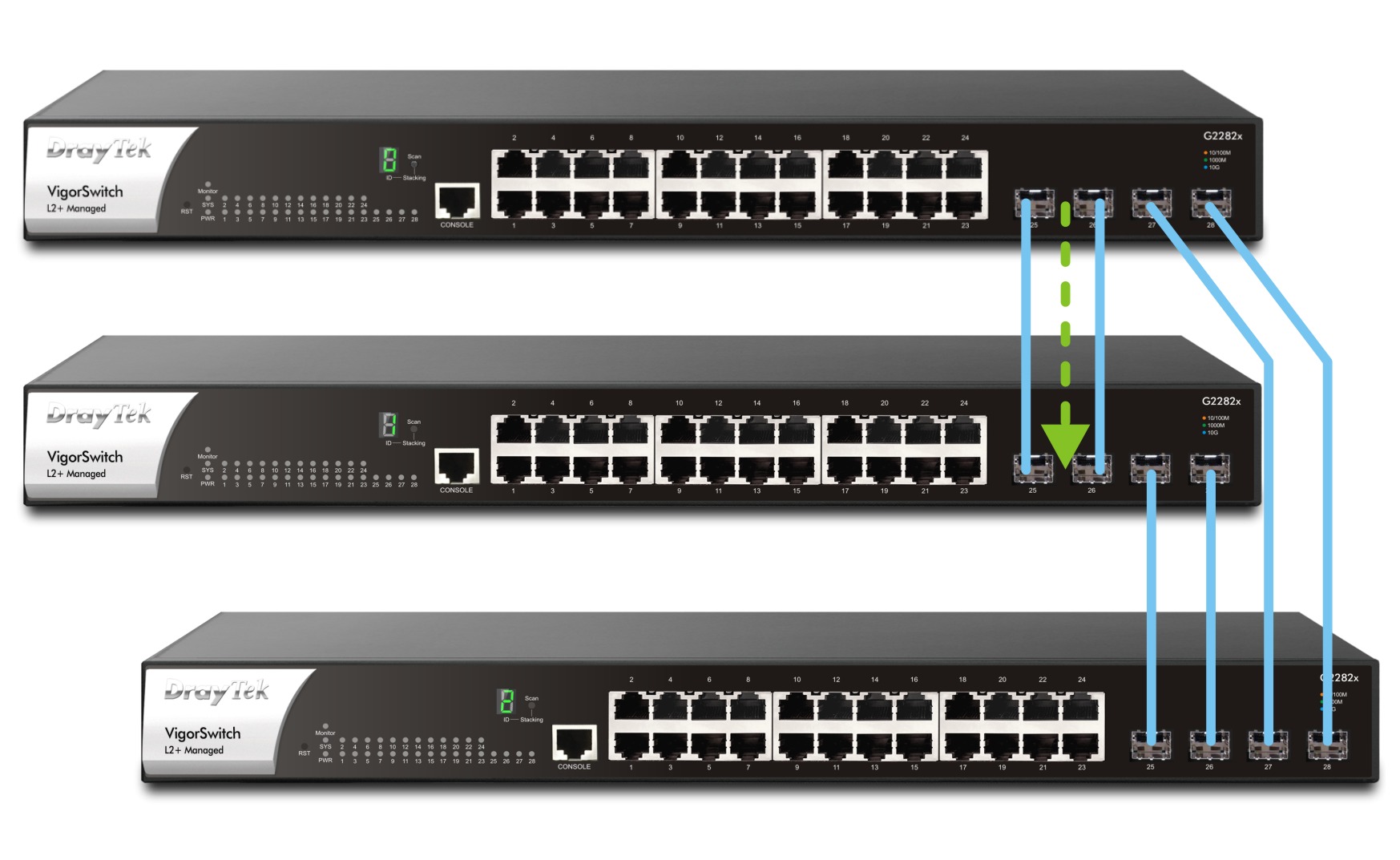
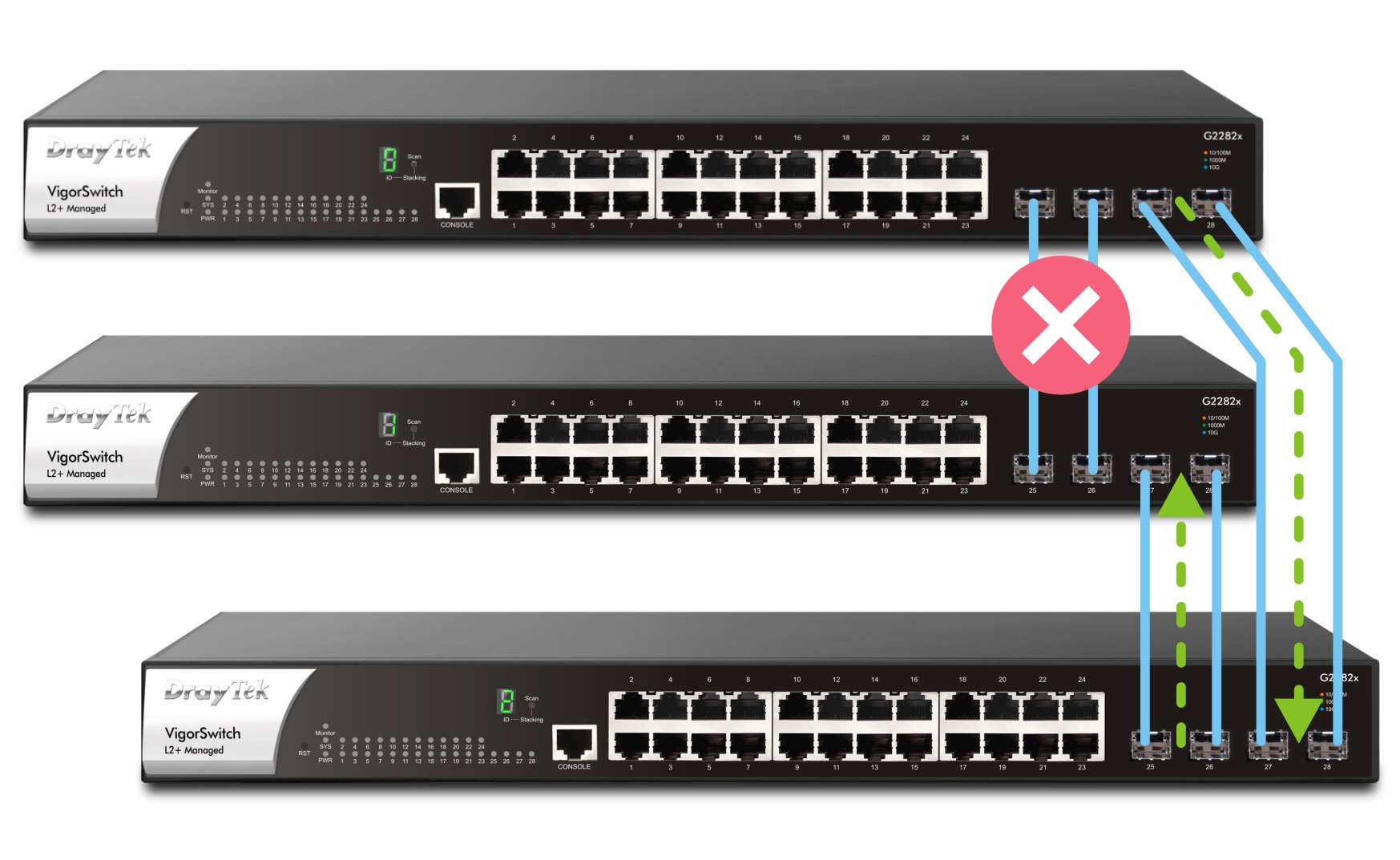
這裡我們以環形拓樸為例。如果從主節點到插槽 1 的連結發生故障,堆疊環境會偵測到故障,並透過插槽 2 轉送流量。流量將通過另一條路徑到達目的地,從而保持可靠性。
七段顯示器
VigorSwitch 上的七段顯示器提供堆疊狀態:
堆疊成功:顯示設備ID。
堆疊不穩定:閃爍直至達到穩定狀態。
堆疊失敗:在「r」和錯誤 ID 之間交替顯示,表示原因:
錯誤 ID 描述
1 韌體版本不符。
2 交換器配置問題。
3 已達到最大堆疊限制。
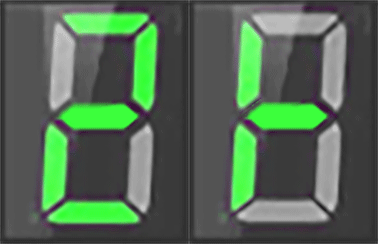
例如,在建立堆疊時發生r-2錯誤,則顯示器將提示r-2錯誤代碼如下:
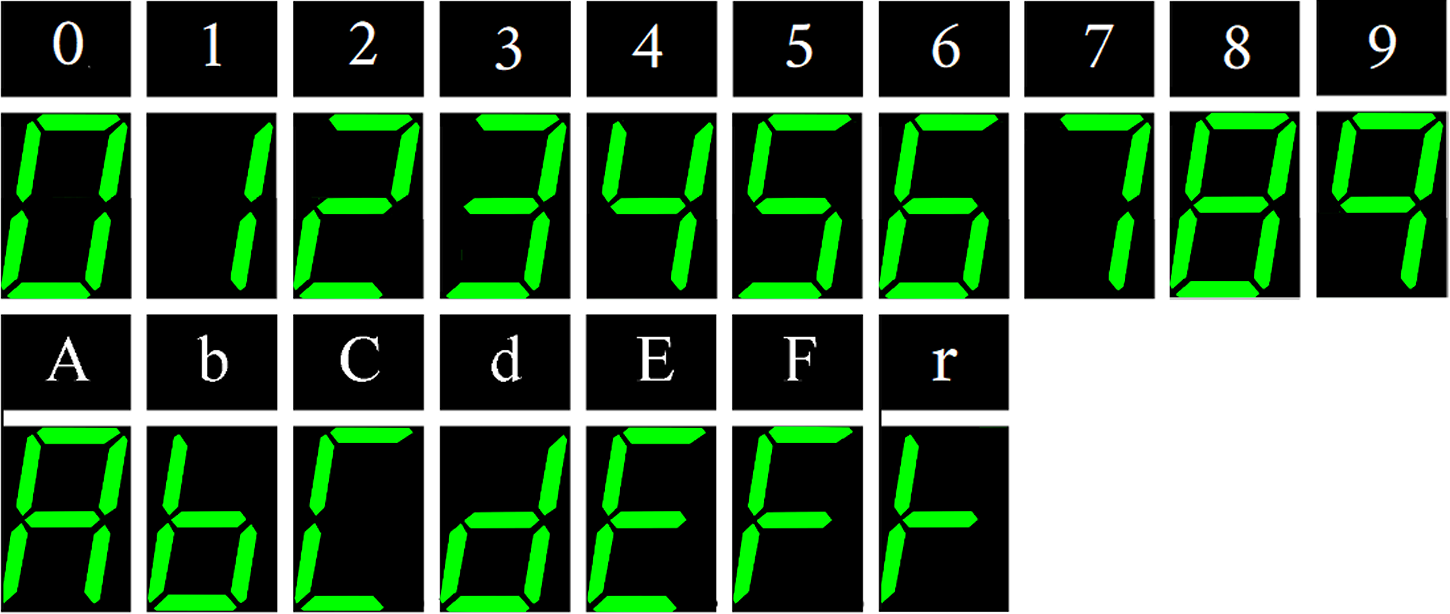
以下是七段顯示器上數字和英文字母A到F和r的範例,供參考。
韌體升級
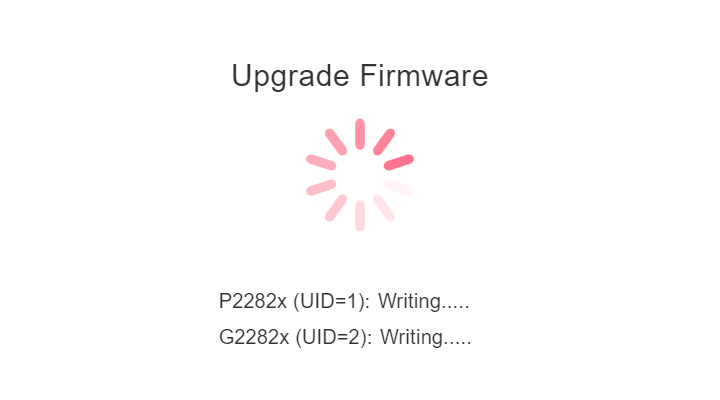
韌體升級只需在主設備上執行。升級啟動後,堆疊環境中的所有交換器也將自動更新,確保所有裝置的韌體版本保持一致。