
示範 Vigor2136 C410ax 適用
本文件將說明如何建立點對點的IPSec VPN通道,點對點VPN可快速建立連接兩端辦公室的區網,讓兩端不同區網段的電腦可互相溝通,且中間傳輸資料經過IPSec加密,確保傳輸的安全性。
下面將以Vigor2136做示範。
撥入方
WAN IP : 100.100.100.10
LAN IP : 192.168.36.1/255.255.255.0
撥出方
WAN IP : 200.200.200.10
LAN IP : 192.168.41.1/255.255.255.0
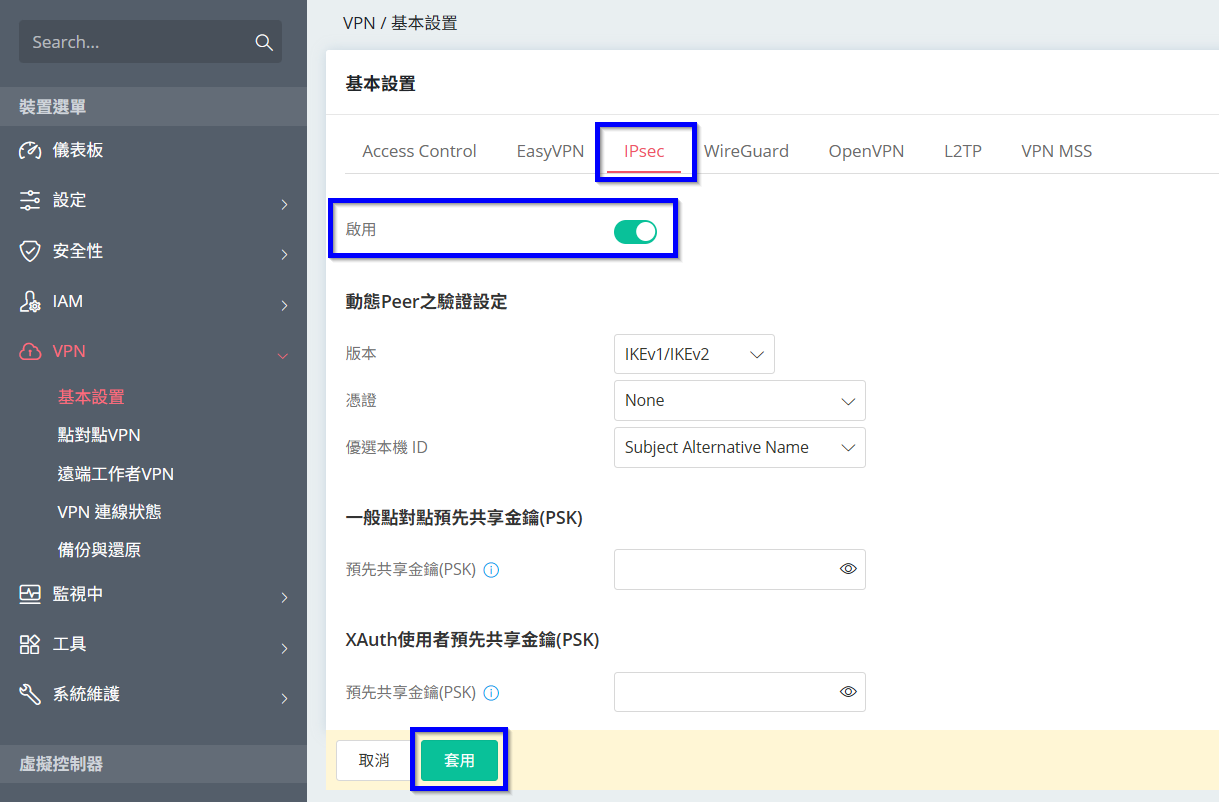
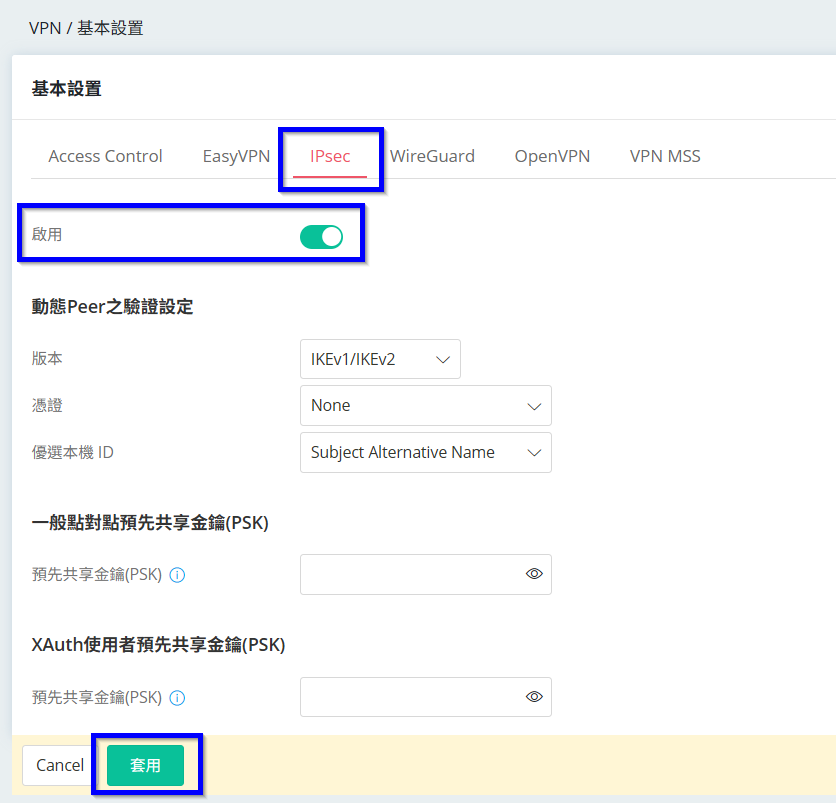
1. 登入撥入方路由器點選[VPN > 基本設置 > IPSec],將狀態調整為啟用,再點選套用設定。
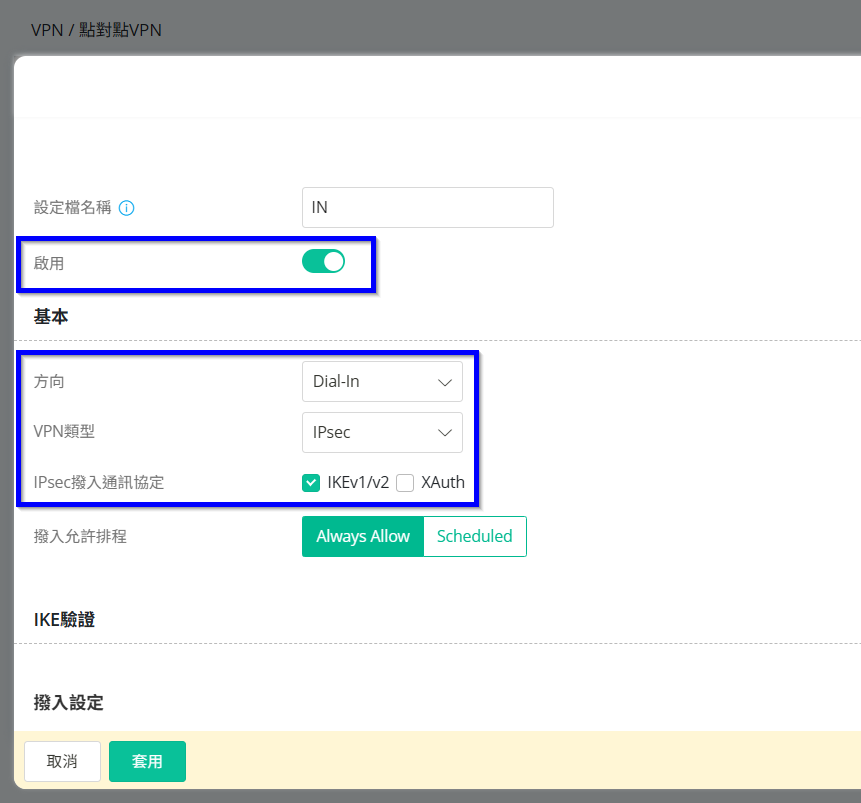
2. 點選[VPN > 點對點VPN],點選Add新增VPN設定,填入設定檔名稱後,將狀態調整為啟用,方向選擇為Dial-In,VPN類型為IPSec,通訊協定勾選IKEv1/v2。
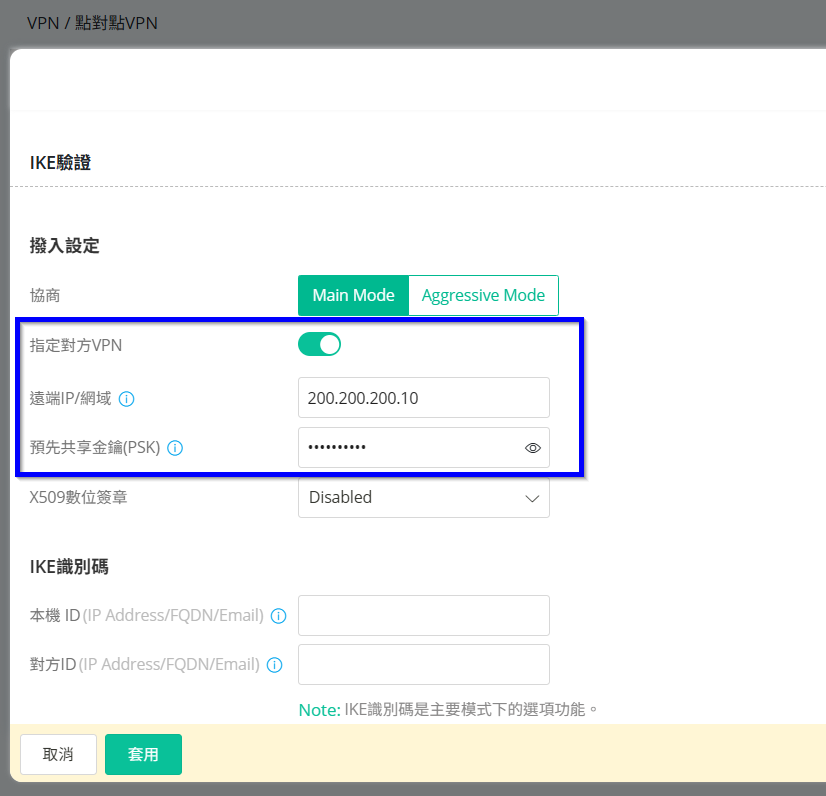
3. 撥出方若有固定WAN IP,將指定對方VPN狀態調整為啟用,遠端IP/網域輸入對方的WAN IP這邊填入200.200.200.10,預先共享金鑰PSK輸入IPSec VPN要連線的密碼。
撥出方若無固定IP為浮動IP或私有IP,請忽略此步驟並先跳至步驟4補設金鑰。
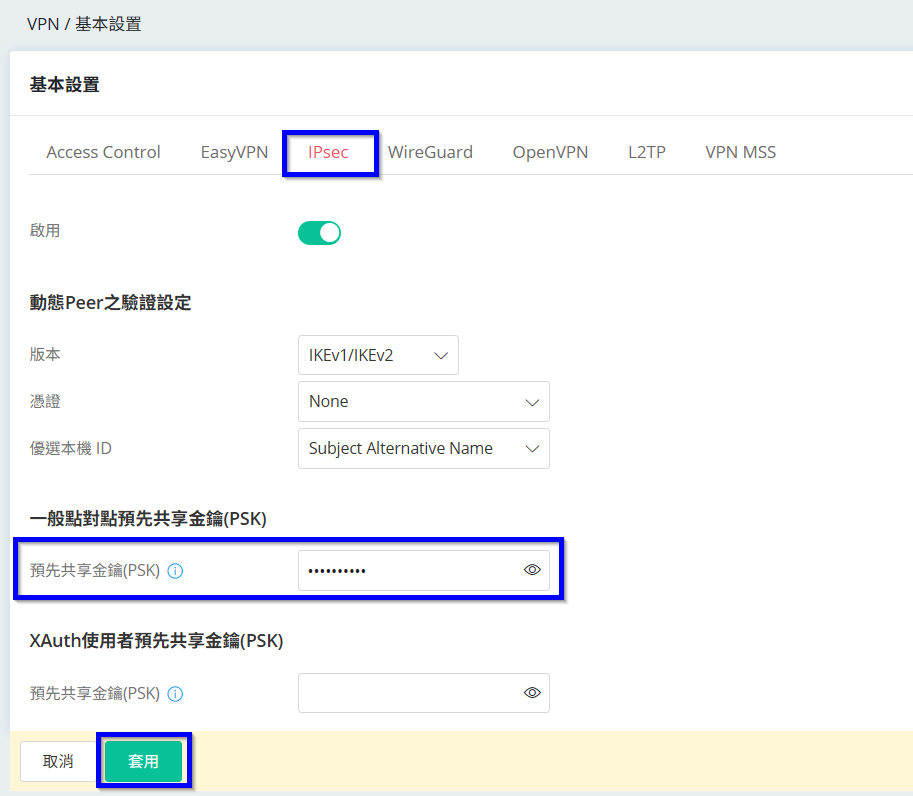
4. 點選[VPN > 基本設置 > IPSec],預先共享金鑰PSK輸入IPSec VPN要連線的密碼,再點選套用設定。
撥出端若有固定WAN IP,請忽略此步驟,依步驟3操作即可。
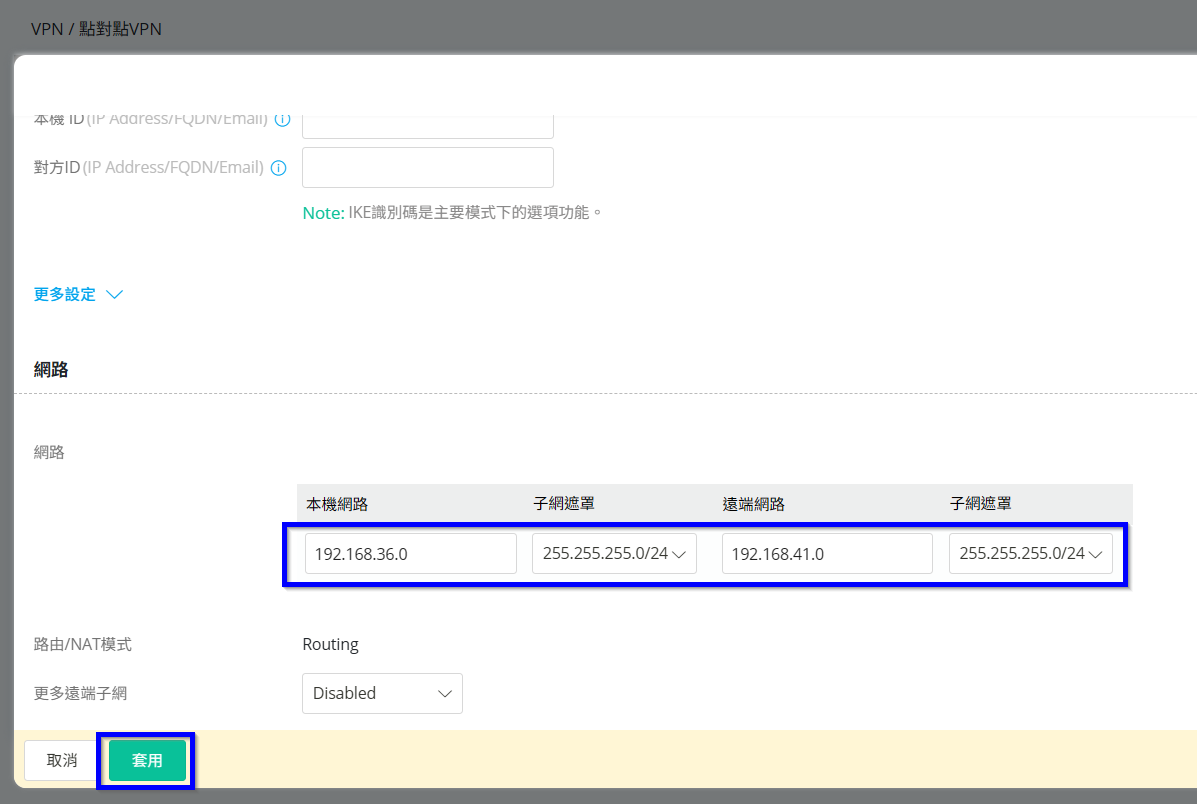
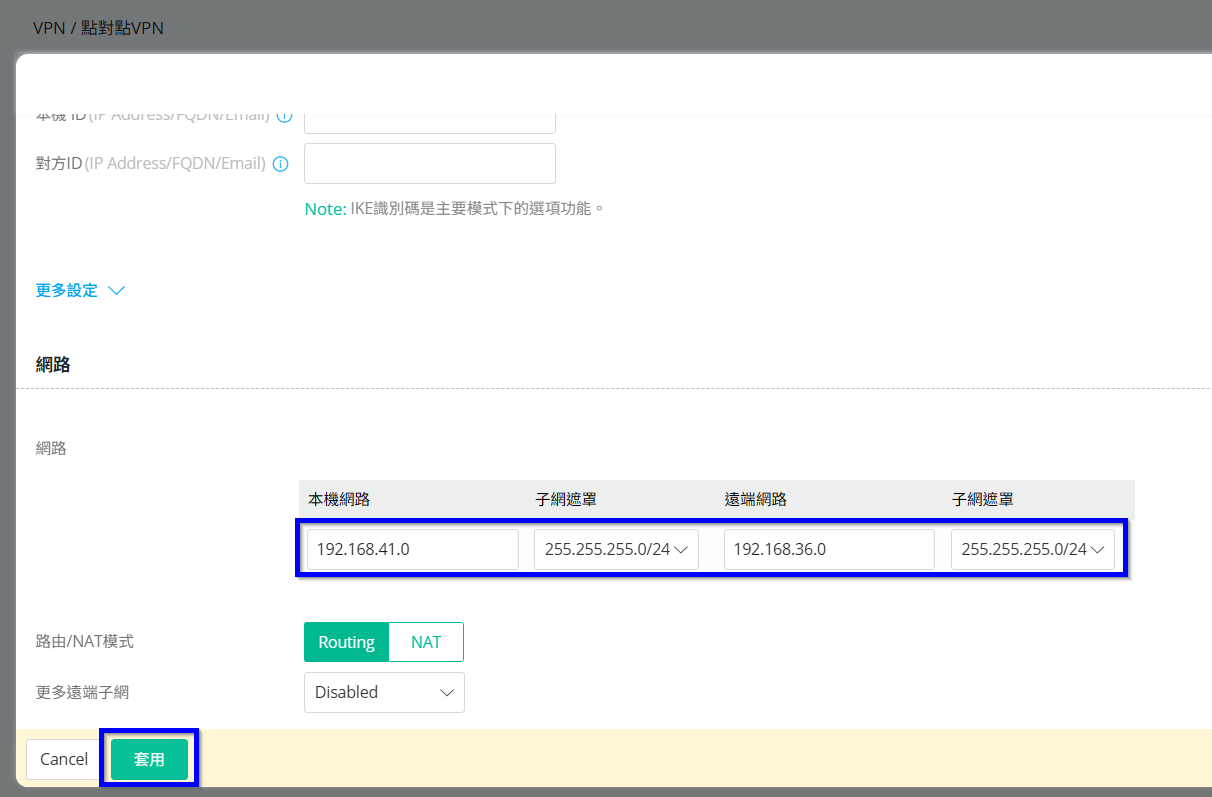
5. 依序填入本機網路和遠端網路的IP和子網路遮罩,再點選套用設定。
以上完成撥入方的VPN設定。
6. 登入撥出方路由器點選[VPN > 基本設置 > IPSec],將狀態調整為啟用,再點選套用設定。
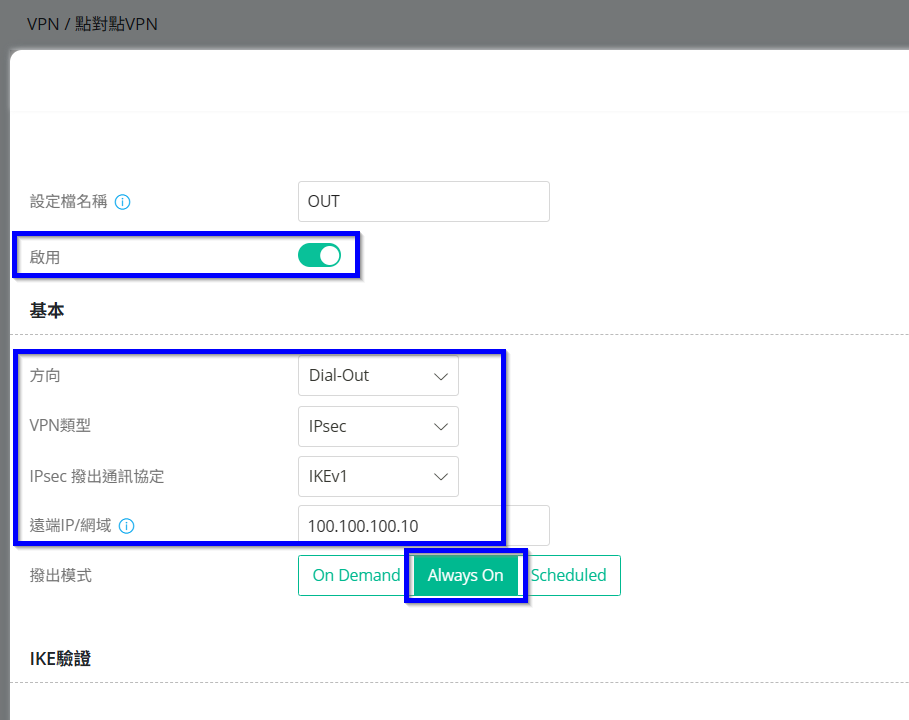
7. 點選[VPN > 點對點VPN],點選Add新增VPN設定,填入設定檔名稱後,將狀態調整為啟用,方向選擇為Dial-Out,VPN類型為IPSec,撥出通訊協定選擇IKEv1,遠端IP/網域輸入對方的WAN IP這邊填入100.100.100.10,撥出模式調整為Always On永遠連線。
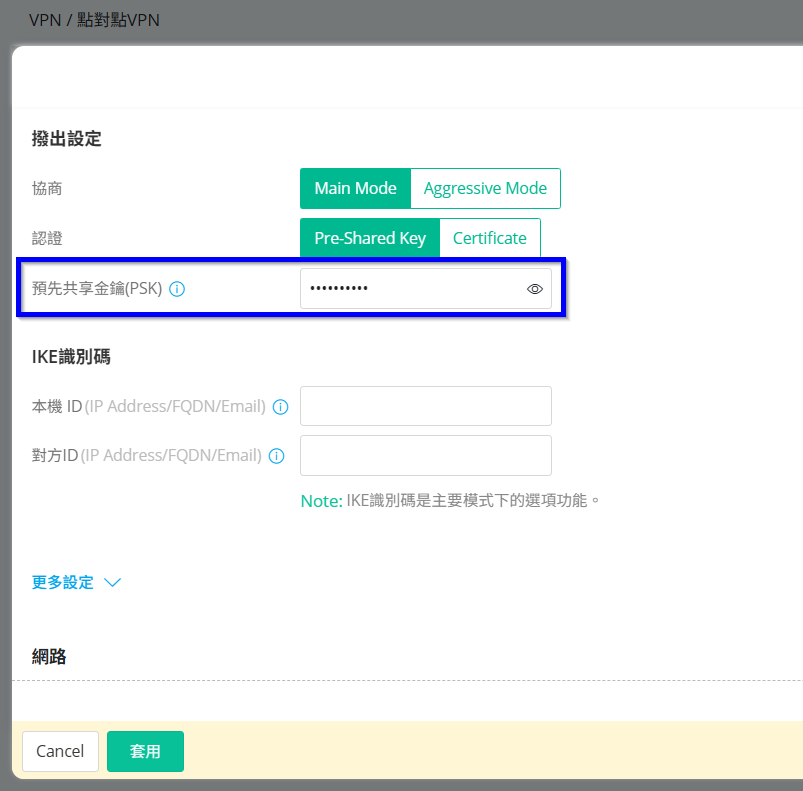
8. 預先共享金鑰PSK輸入和撥入方一樣的IPSec密碼。
9. 依序填入本機網路和遠端網路的IP和子網路遮罩,再點選套用設定。
以上完成撥出方的VPN設定。
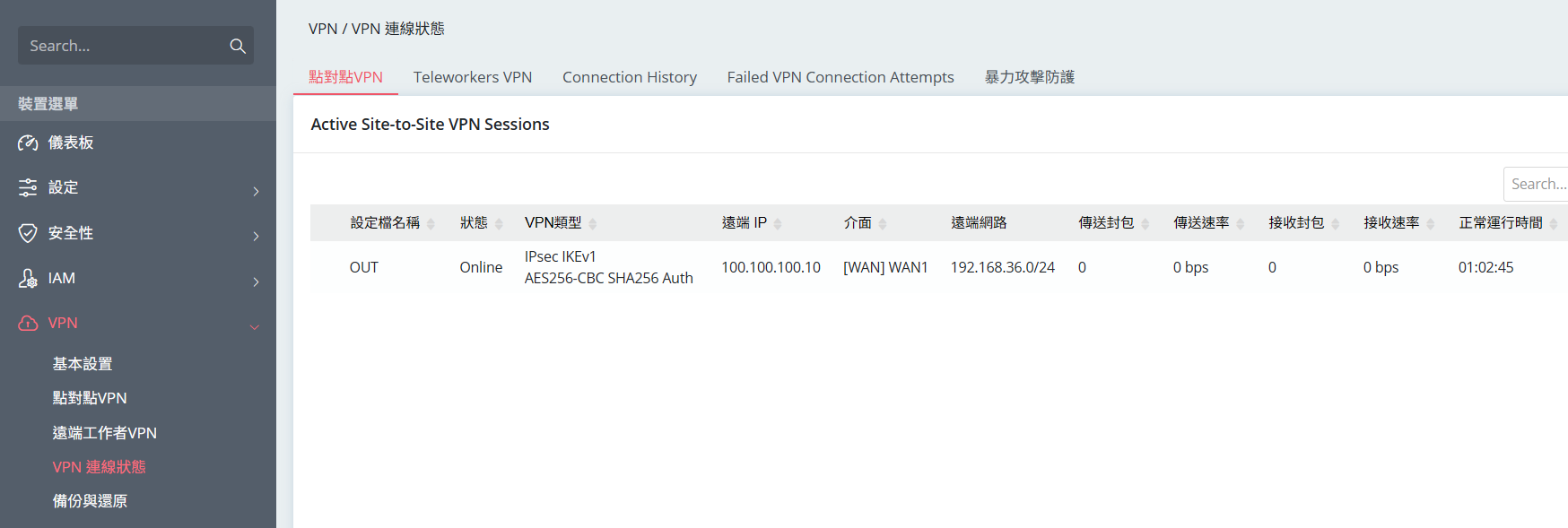
10. 點選[VPN > VPN連線狀態 > 點對點VPN],可查看到已成功建立連線。
syslog
[IPSEC/IKE][Local][66:-][@59.125.9.159] smalformed payload: probable authentication (preshared secret) failure:
遠端的 IKE PSK preshare key 是錯的 失敗的