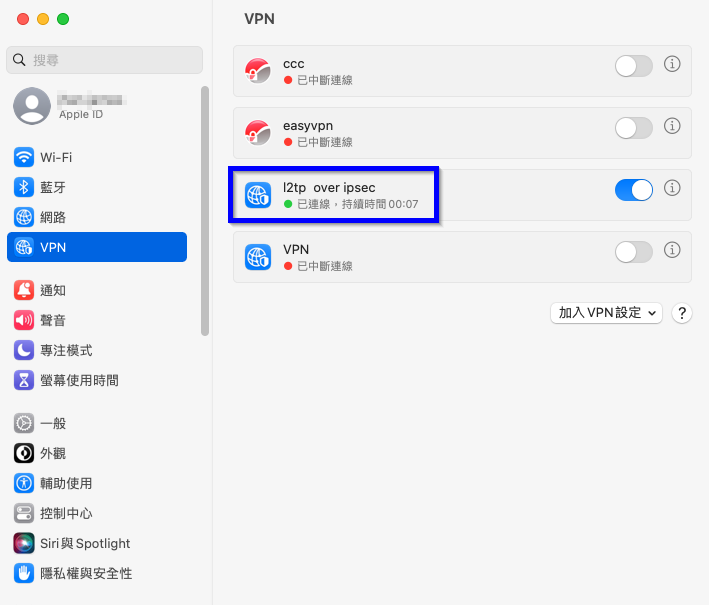
windows / macos / ios => l2tp over ipsec
android => ikev2
本文件將說明遠端工作者如何使用Windows或macOS的L2TP over IPSec撥入VPN,遠端工作者VPN可提供使用者從遠端存取路由器內部網路資源,例如員工出差或在家工作,就可透過VPN撥入公司路由器後,就能存取公司內部的內網所有資源。
下面將以Vigor2136做示範。Vigor2136ax
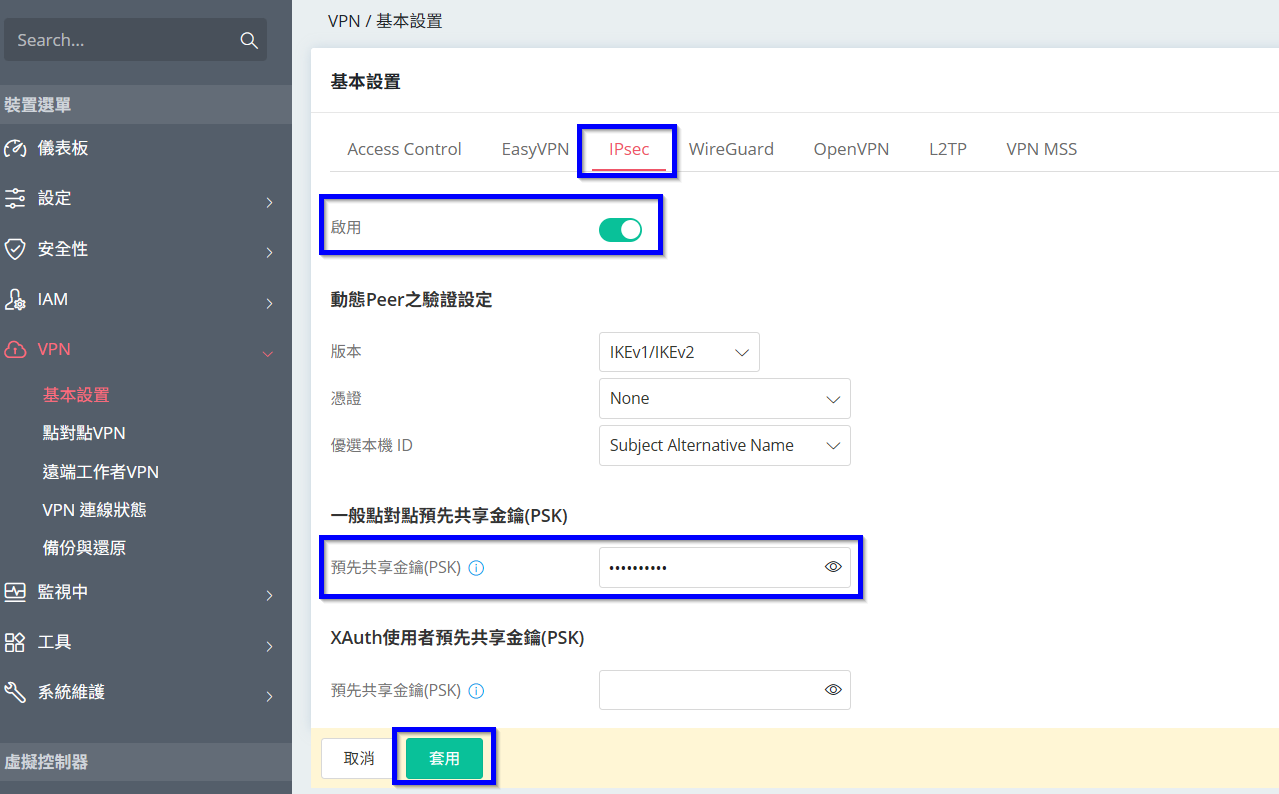
1. 登入Vigor路由器後點選[VPN > 基本設置 > IPSec],將狀態調整為啟用,預先共享金鑰填入要給使用者連入的IPSec金鑰密碼,再點選套用設定。
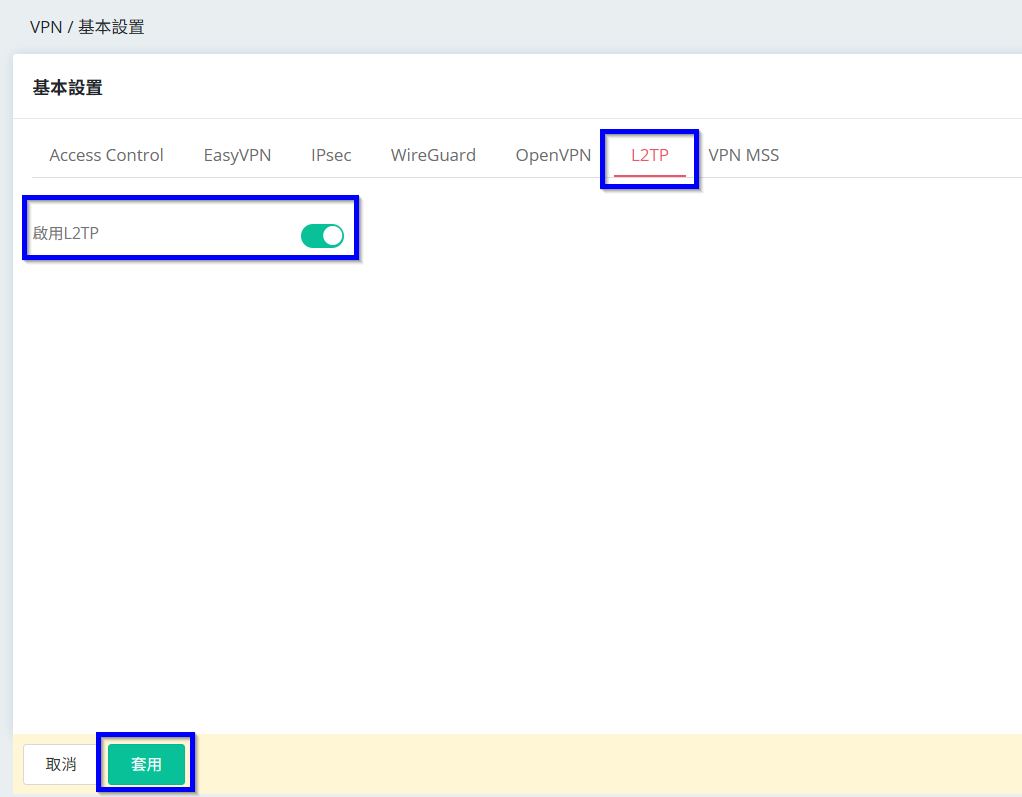
2. 上方分頁切換至[L2TP],將L2TP狀態調整為啟用,再點選套用設定。
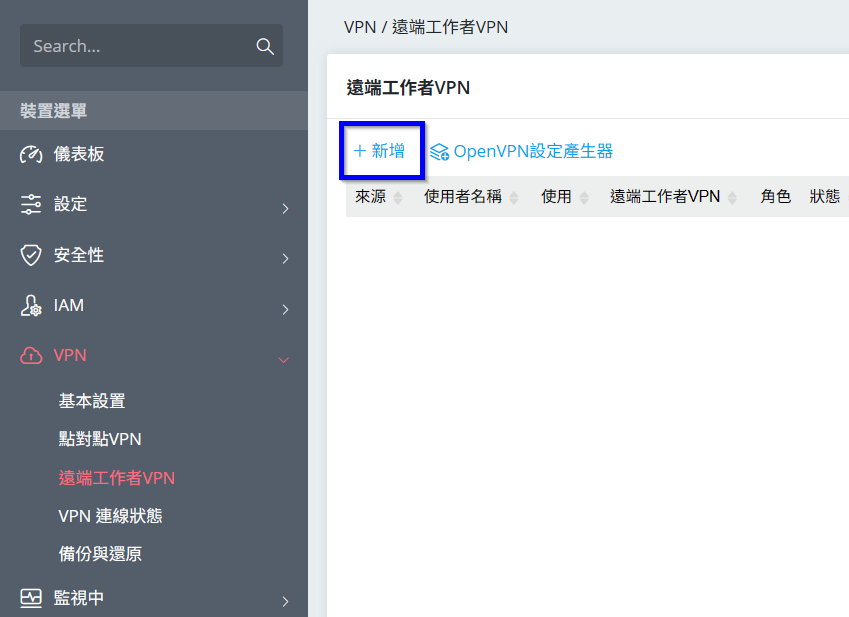
3. 點選[VPN > 遠端工作者VPN],點選新增帳號。
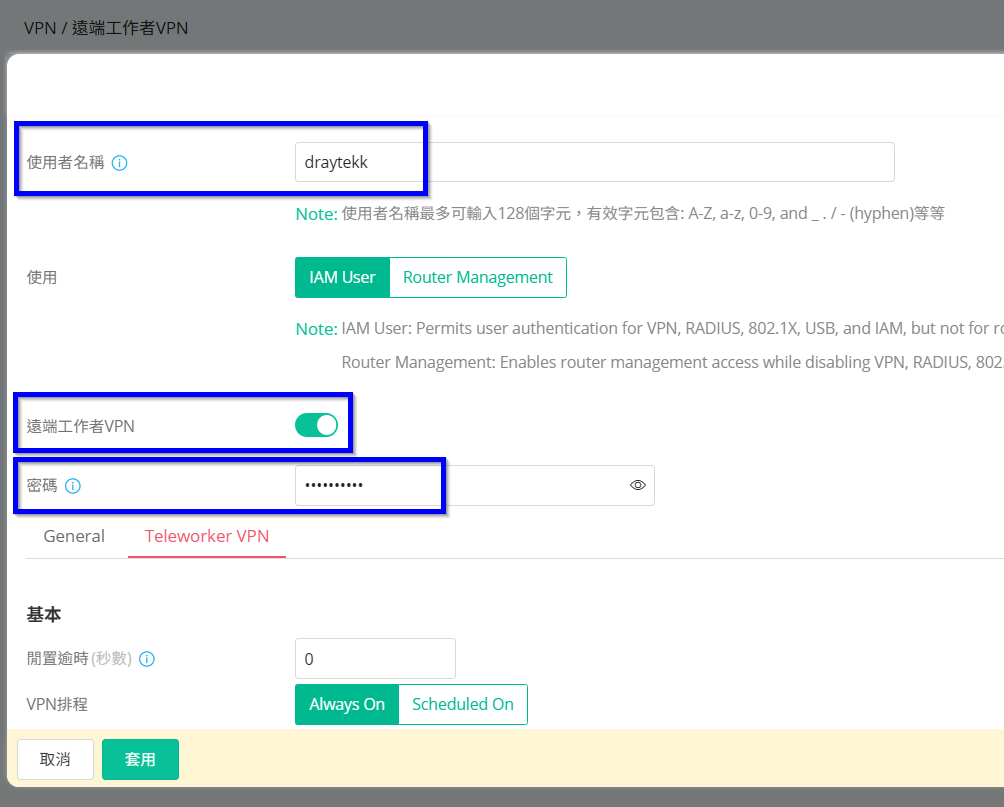
4. 依序輸入使用者名稱和密碼,並將遠端工作者VPN調整為啟用。
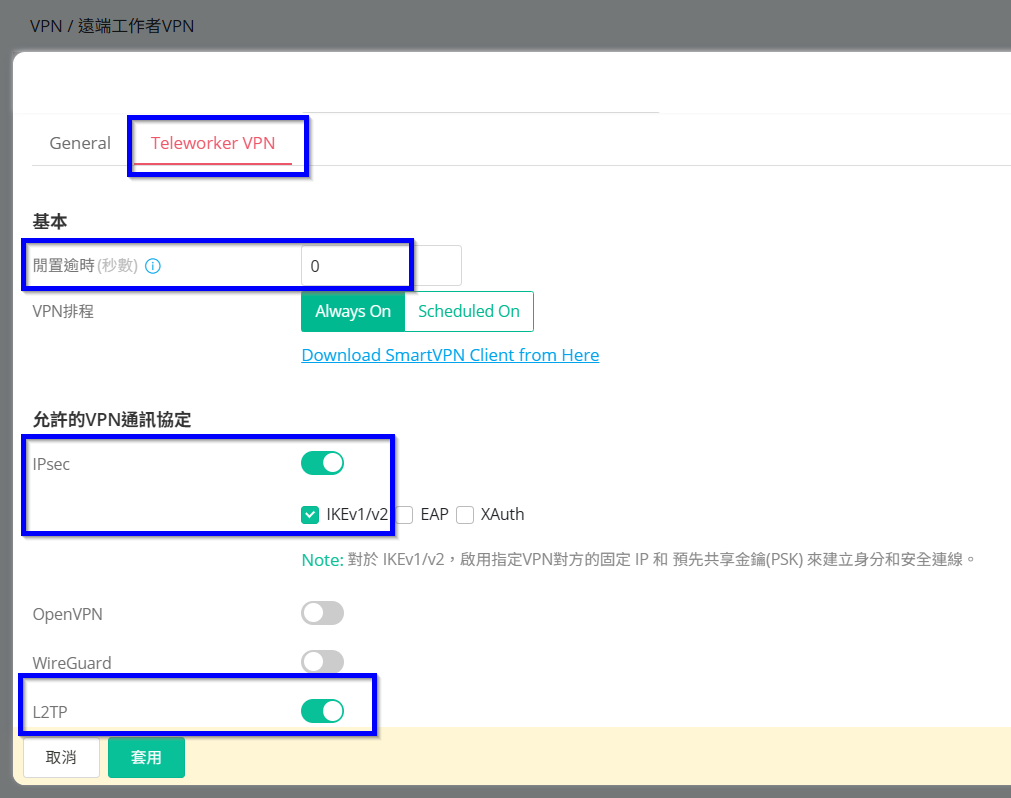
5. 切換帳號分頁至[Teleworker VPN],閒置逾時修改為0秒,允許的VPN通訊協定將IPSec啟用並勾選IKEv1/v2,並同時啟用L2TP。
6. 本機IP分派為VPN撥入後允許存取區網段,這邊選擇預設的LAN1,再點選套用設定。
以上完成路由器端的VPN帳號建立。
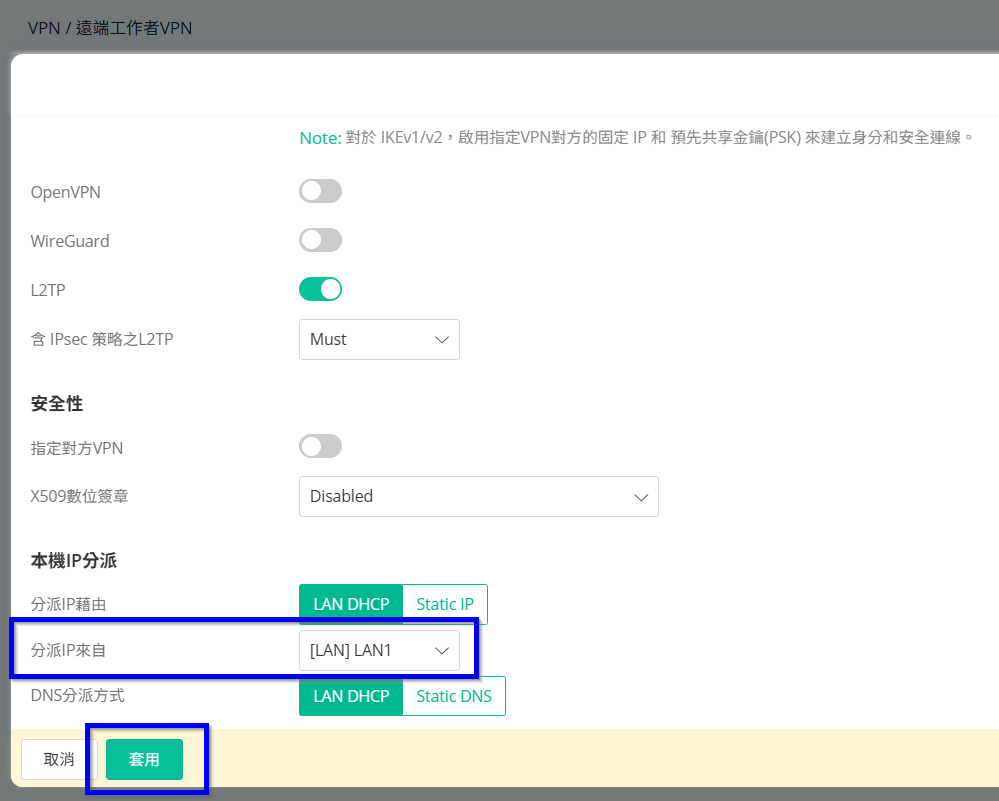
分派IP來自 [LAN]LAN1 一定要選
Windows裝置連線L2TP over IPSec
1. 請至官網下載並安裝SmartVPN Client連線軟體。
DrayTek 工具軟體 | 居易科技
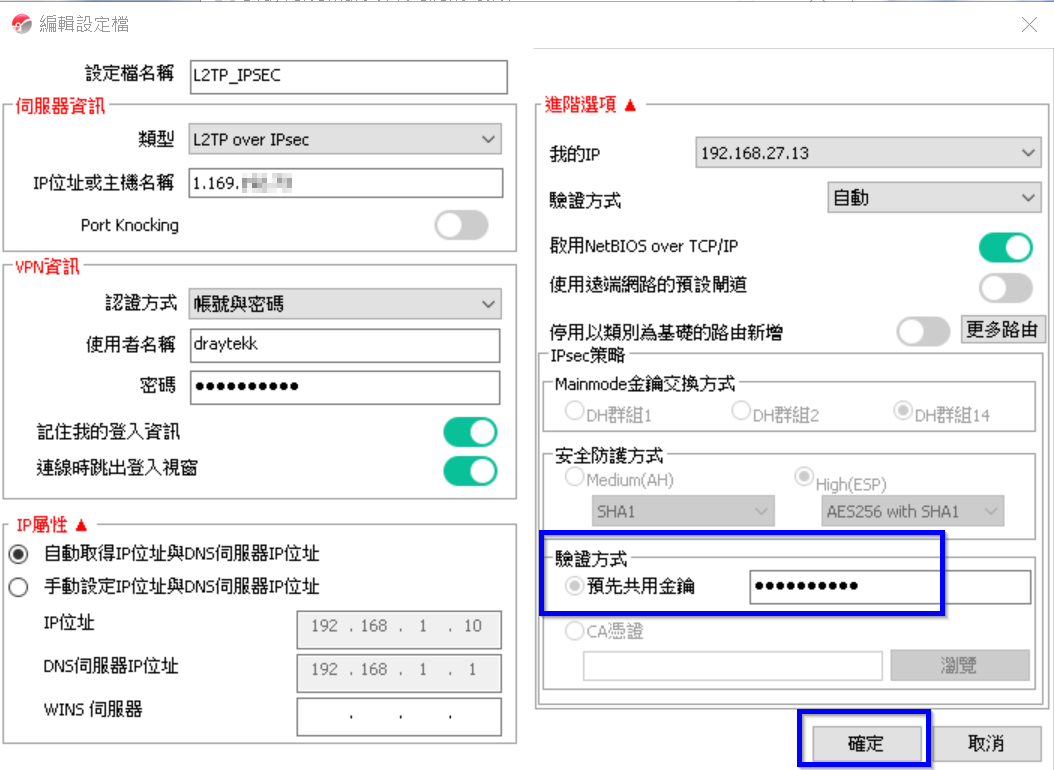
2. 執行SmartVPN Client後,點選設定檔新增設定,依序輸入設定檔名稱,VPN類型選擇為L2TP over IPSec,IP位址填入路由器WAN IP或網域名稱,填入使用者名稱和密碼,並將記住我的登入資訊調整為啟用,再點選進階選項。
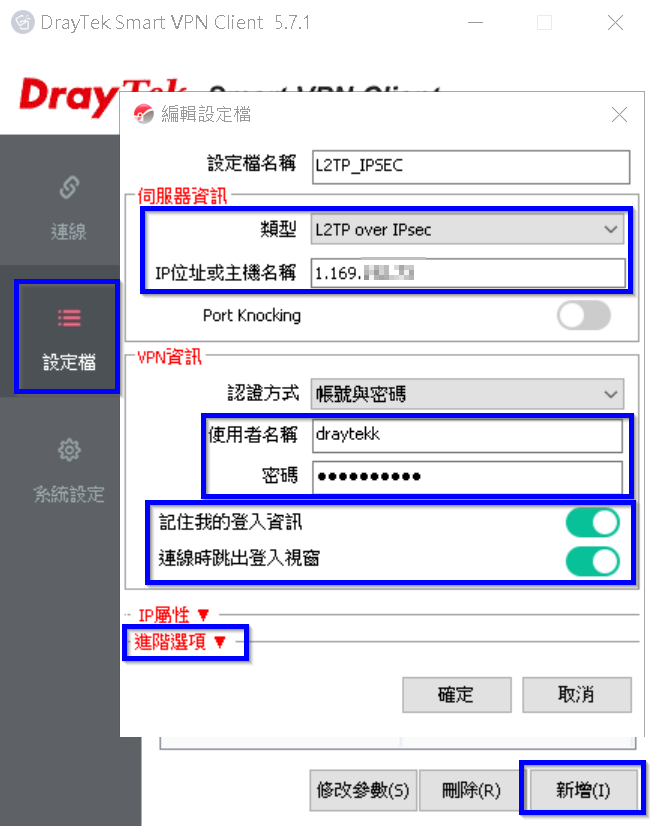
3. 預先共用金鑰填入路由器步驟1的IPSec金鑰密碼,點選確定新增設定檔。
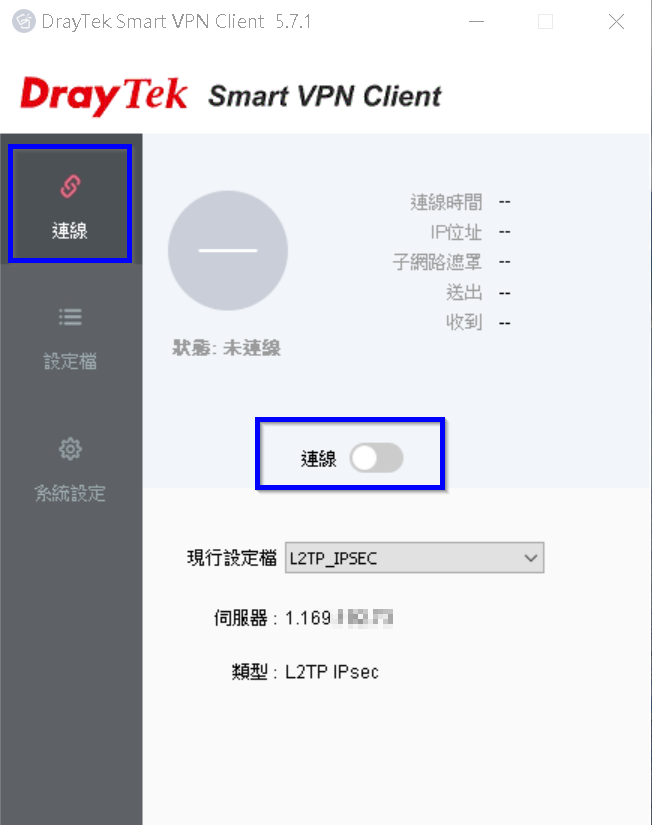
4. 切換到連線分頁,將連線調整為啟用。
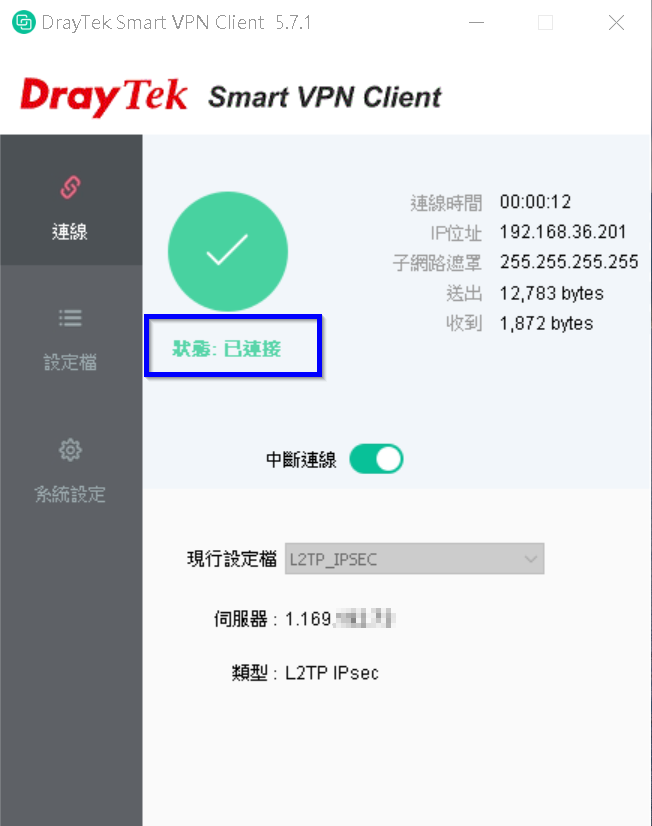
5. 查看連線狀態,顯示為已連接。
macOS裝置連線L2TP over IPSec
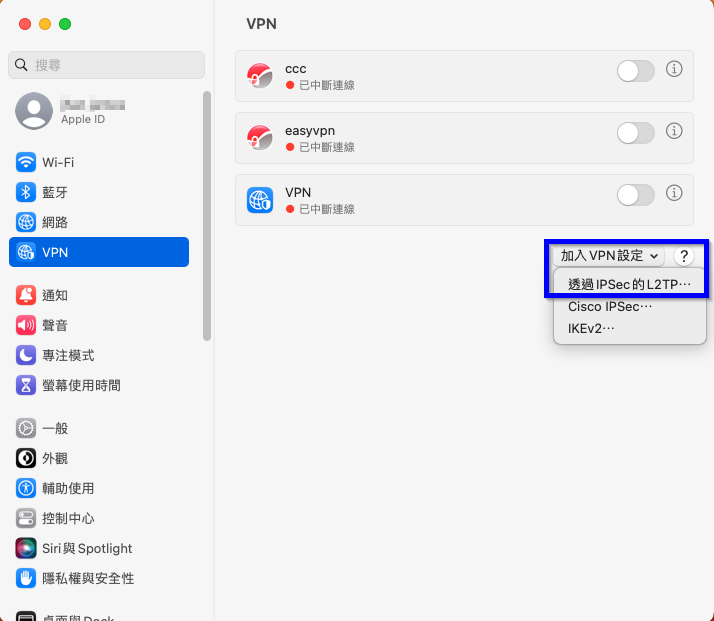
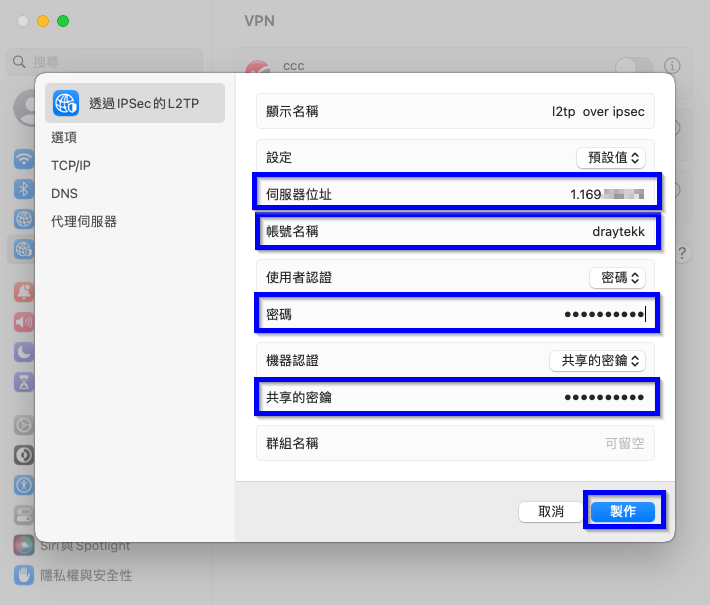
1. 開啟macOS的[系統設定 > VPN],點選加入VPN設定,類型選擇為透過IPSec的L2TP。
2. 依序填入伺服器位址為路由器WAN IP或網域名稱,填入帳號名稱和密碼,共享的密碼填入路由器步驟1的IPSec金鑰密碼,再點選製作。
3. 將剛才建立的VPN設定檔狀態調整為啟用。
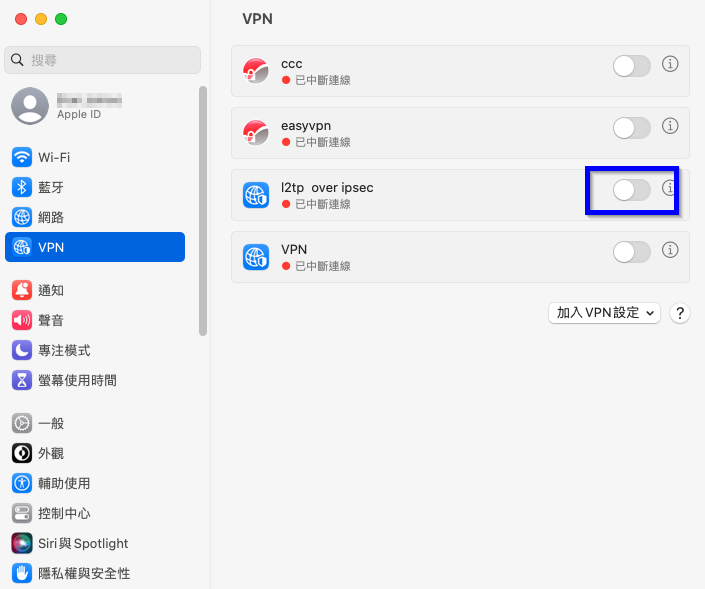
4. 可查看到VPN狀態顯示為已連線。